Yleistä
Kun hakemus on saanut myönteisen tukipäätöksen ja hankkeen toteutus on aloitettu, syntyy kustannuksia. Kun kustannuksia on maksettu, on aika tehdä maksuhakemus.
Ennen maksuhakemuksen tekemistä lue huolella hankkeen voimassa oleva tukipäätös sekä tukipäätöksestä maksun ehdot.
Huomioi, että maksuhakemukseen on liitettävä maksamisen kannalta välttämättömät selvitykset ja tilinpitoasiakirjat. Viranomainen voi pyytää sinua tarvittaessa täydentämään maksuhakemusta. Puutteellinen hakemus tulee täydentää viranomaisen antamassa määräajassa. Muussa tapauksessa hakemus saatetaan hylätä puutteellisten tietojen vuoksi.
Tukipäätöksen lukeminen
Avaa haluamasi hanke hankemappinäkymään. Tässä näkymässä näet kaikki tuki- ja maksuhakemukset, jotka valitsemallesi hankkeelle on tehty. Hankkeen avaamisesta kerrotaan ohjeessa Lisätietopyyntöön vastaaminen.
Avaa hankemappinäkymässä tukihakemus-otsikon alta uusin (ylin) tukipäätös sanasta Avaa.

Nyt sinulla on näkyvissä viimeksi lähettämäsi tukihakemuksen kaikki välilehdet ja niiden perässä on vihreä välilehti, jonka nimi on Päätös.
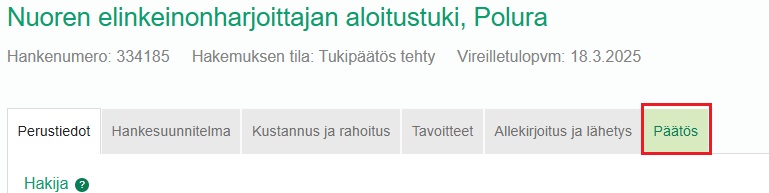
Päätös- välilehdeltä löydät painikkeen Avaa tukipäätös. Klikkaa painikkeesta, niin järjestelmä lataa selaimeen sinulle tukipäätöksen.
Chrome
Löydät ladatun päätöksen selaimen oikean yläreunan Lataukset- painikkeen takaa (viemällä hiiren osoittimen kuvakkeiden päälle, se näyttää painikkeen nimen). Klikkaa painikkeesta ja siirrä hiiri pdf-tiedoston päälle, jonka nimi alkaa sanalla tukipaatos
Firefox
Löydät ladatun päätöksen selaimen oikean yläreunan Näytä käynnissä olevien latauksien tilanne- painikkeen takaa (Viemällä hiiren osoittimen kuvakkeiden päälle, se näyttää painikkeen nimen). Klikkaa painikkeesta ja siirrä hiiri pdf-tiedoston päälle, jonka nimi alkaa sanalla tukipaatos.
Molemmat selaimet tallentavat tulosteen myös koneellesi kansioon Ladatut tiedostot (Windows) tai jos olet määritellyt selaimelle jonkun muun paikan, niin sitten sinne.
Maksuhakemuksen tekeminen
Avaa haluamasi hanke hankemappinäkymään klikkaamalla hiirellä halutun hankkeen laatikon sisällä. Tämän jälkeen näet kaikki tuki- ja maksuhakemukset, jotka valitsemallesi hankkeelle on tehty. Hankkeen avaamisesta kerrotaan ohjeessa Lisätietopyyntöön vastaaminen.
Maksuhakemuksen tekeminen aloitetaan myös tältä Päätös- välilehdeltä.
Valitse ensin maksuhakemuksen tyyppi: Maksuerä tai Loppumaksu. Valinta tapahtuu avaamalla alasvetovalikko ja klikkaamalla sieltä haluttu vaihtoehto.
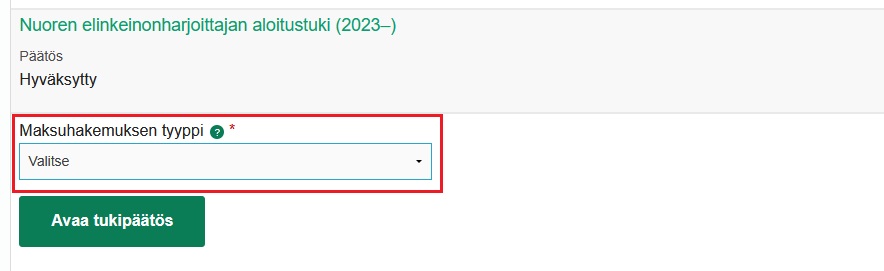
Loppumaksu valitaan vasta silloin, kun haetaan viimeistä maksua hankkeelle. Ensimmäinenkin
maksu voi olla Loppumaksu, jos hanke on valmis ja hankkeen kaikki kustannukset ovat jo syntyneet ensimmäistä maksua haettaessa. Muussa tapauksessa valitaan tyypiksi Maksuerä.
Kun olet valinnut maksuhakemuksen tyyppi, aktivoituu Tee maksuhakemus- painike, josta klikkaamalla aukeaa maksuhakemus täytettäväksi.
Maksuhakemus sisältää kolme välilehteä:
- Perustiedot
- Kustannus ja rahoitus
- Allekirjoitus ja lähetys
Perustiedot-välilehti
Hakija ja yhteystiedot
Hakijan tiedot tulevat suoraan hakemukselta. Voit muokata www-osoitetta Muokkaa-painikkeella. Klikkauksen jälkeen Muokkaa-painike muuttuu Tallenna-painikkeeksi, jota klikkaamalla tiedot tallentuvat järjestelmään.
Jos osoitetiedot eivät ole ajan tasalla, ilmoita oikeat tiedot YTJ:ään.
Valitse Tilinumero-alasvetovalikosta se tilinumero, jonne maksu suoritetaan. Jos olet jo aikaisemmin tallentanut tilinumerosi järjestelmään, se näkyy alasvetovalikossa. Jos et ole aikaisemmin tallentanut tilinumeroasi tai haluat tallentaa järjestelmään uuden tilinumeron, valitse kohta Lisää uusi tilinumero. Kirjoita tilinumero IBAN-muodossa (esim. FI1234567890123456) Uusi tilinumero- kenttään. Tilinumeron BIC-koodin järjestelmä antaa automaattisesti. Tämän jälkeen klikkaa hiirellä Lisää -painiketta. Muista tallentaa täydentämäsi tiedot klikkaamalla Tallenna-painiketta.
Vastuuhenkilö
Maksuhakemuksen vastuuhenkilönä näkyy automaattisesti tukihakemuksella annettu henkilö. Vastuuhenkilö valitaan valintalaatikon oikeassa reunassa olevasta nuolesta tai syöttämällä henkilötunnus. Vastuuhenkilö tulee olla hakemuksen allekirjoittaja. Muut vastuuhenkilöt valitaan samalla tavalla. Määritä hakemukselle allekirjoittaja. Se tapahtuu klikkaamalla Allekirjoittaja-sanan edessä olevaa valintaruutua niin, että siihen ilmestyy väkänen.
Puhelinnumeron ja sähköpostiosoitteen pääset lisäämään/muokkaamaan klikkaamalla Muokkaa-painiketta. Klikkauksen jälkeen painike muuttuu Tallenna-painikkeeksi, jota klikkaamalla tiedot tallentuvat järjestelmään. Huom! Hakemuksella pitää olla sähköpostiosoite, jonne tiedotteet hakemusta koskien lähetetään.
Maksuhakemuksesta lisätietoja antavan henkilön tiedot
Täytä maksuhakemuksesta lisätietoja antavan henkilön nimi, puhelinnumero ja sähköpostiosoite niitä varten varattuihin tekstikenttiin.
Liitteet
Valitse Hakemustyyppiin liittyvät liitteet- alasvetovalikosta maksuhakemuksellesi tarpeellinen liite yksi kerrallaan. Saat lisättyä liitteen Lisää liite -painikkeella. Yhden liitteen maksimikoko on 10 Mt. Nimeä liite siten, että se voidaan maksuhakemusta käsitellessä helposti kohdistaa oikeaan asiaan. Huolehdi, että liite sisältää asianmukaisettunnistetiedot.
Huom! Salassa pidettäville liitteille on oma kohtansa, jonne voit lisätä sellaiset liitteet, joita ei saa avattua asiakkaan puolella tallennuksen jälkeen muut kuin tallentaja. Vain viranomainen näkee salassa pidettävät liitteet hakemuksen käsittelyn yhteydessä. Tunnistat salassa pidettävän liitteen suluissa olevasta tekstistä salassapidettävä.
Hankkeen toteuttaminen (Ei Porotalouden ja luontaiselinkeinojen investointituki)
Vastaa kaikkiin hakemuksella esitettyihin kysymyksiin tässä kohdassa.
Kustannus ja rahoitus -välilehti
Porotalouden ja luontaiselinkeinojen investointituki
Kustannuserittely
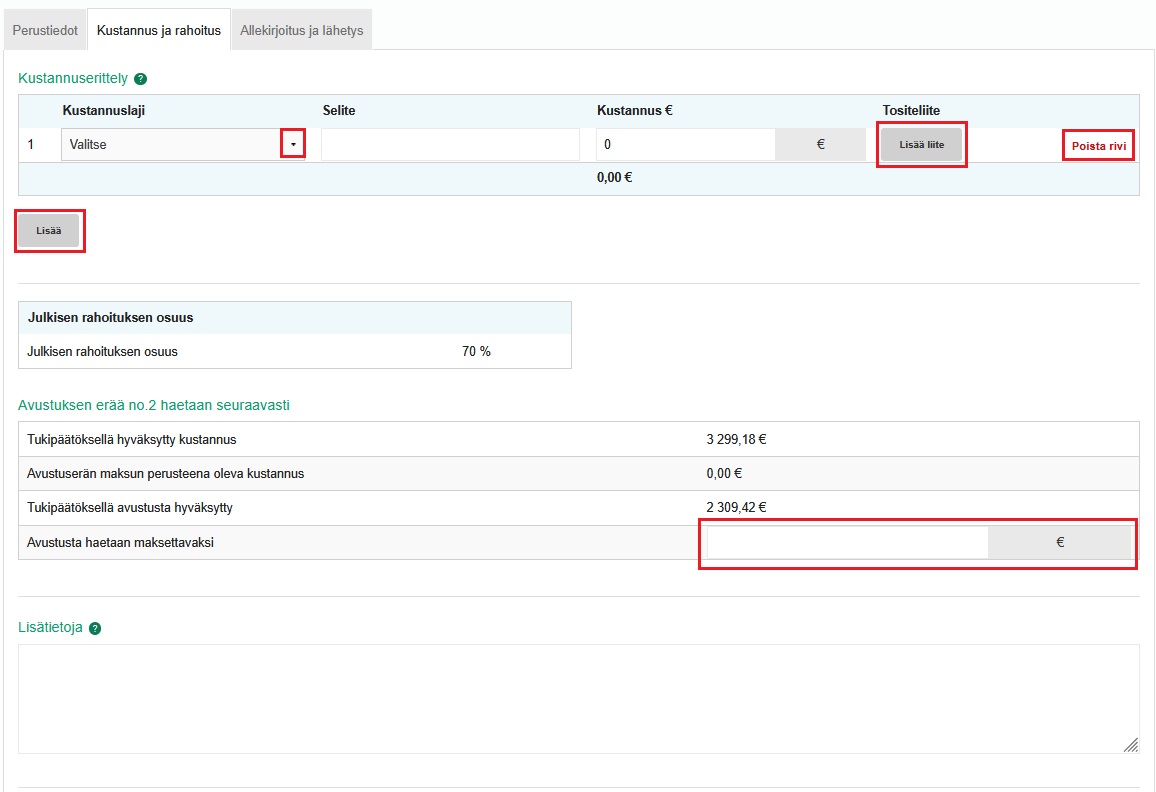
Kustannuserittelyssä esitetään kaikki maksuhakemuksella haettavat kustannukset. Taulukkoon tallennettavia liitteitä ovat jäljennökset menotositteista, jäljennökset maksutositteista, selvitykset vastikkeetta hankkeen hyväksi tehdystä työstä sekä tarvittaessa jäljennökset tulot osoittavista tositteista. Liitteet skannataan pääkirjan mukaisessa järjestyksessä yksi tosite kerrallaan tai useampia tositteita nipussa (samasta kustannuslajista). Jos skannataan nipuittain, nipun kustannusten summa syötetään rivin Kustannus € - kenttään.
Klikkaa Lisää-painiketta, jonka jälkeen rivi, jossa on sarakkeet:
-
- Kustannuslaji: Valitse oikea kustannuslaji alasvetovalikosta.
- Selite: Kirjaa selitteeseen, mitä esitetään maksuun ja mitä ei, mikäli jotain rajataan maksuhakemuksen ulkopuolelle.
- Kustannus €: Lisää kenttään maksuun haettava kustannus euroina.
Lisätyn liitteen voit poistaa kustannusrivin lopussa olevasta punaisesta tekstistä Poista rivi. Järjestelmä vielä varmistaa, haluatko varmasti poistaa tositteen. Jos vahingossa lisäsit riville väärän liitteen, on sinun poistettava koko rivi ja tehtävä se uudestaan. Uuden rivin saat lisättyä kohdasta Lisää.
Kustannukset
Järjestelmä laskee automaattisesti Kustannuserittelyyn lisäämäsi summat ja lisää tämän summan riville Avustusta haetaan maksettavaksi Kustannukset-taulukkoon.
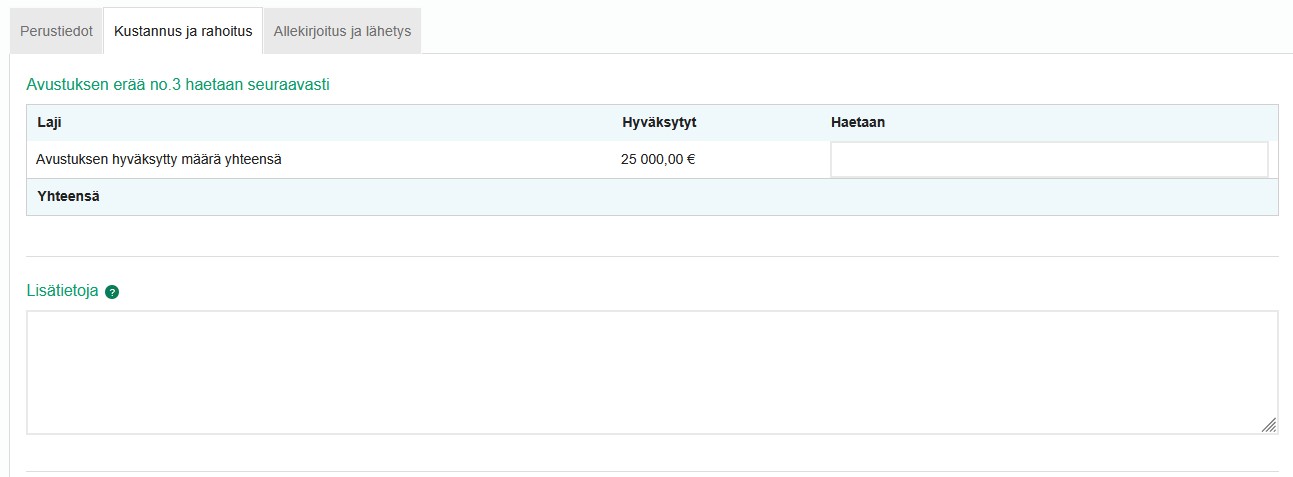
Nuoren elinkeinonharjoittajan aloitustuki (POLURA)
Avustuksen erää no X haetaan maksettavaksi
Ilmoita taulukon haetaan sarakkeeseen tällä maksuhakemuksella haettava avustuksen määrä.
Lisätietoja
lisätietoja- tekstilaatikkoon voit tarvittaessa kirjoittaa lisätietoja maksuhakemukseen liittyen.
Allekirjoitus ja lähetys -välilehti
Allekirjoita ja lähetä -välilehdellä voit lähettää hakemuksen käsittelyyn Lapin elinvoimakeskukseen. Klikkaa väkänen valintaruutuun Allekirjoitan yllä mainitut tiedot oikeiksi tekstin edessä, jonka jälkeen aktivoituu Allekirjoita-painike. Voit tarvittaessa poistaa allekirjoitukset hakemuksen tietojen muokkaamista varten Poista allekirjoitukset -painikkeella.
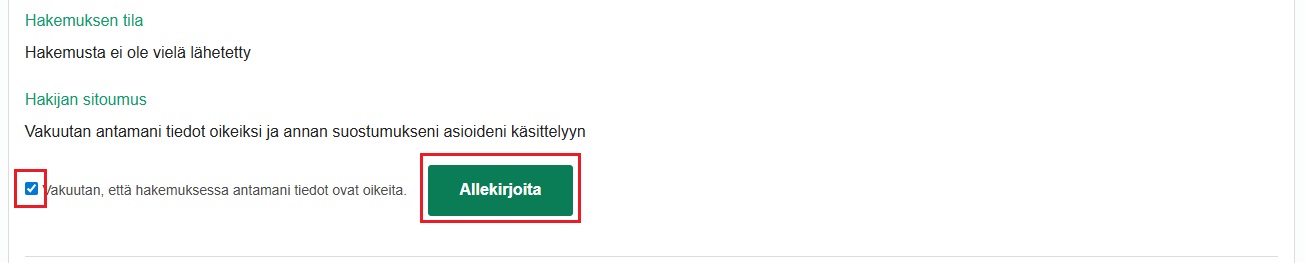
Lähetä hakemus- painikkeella lähetät hakemuksesi käsittelyyn. Jos allekirjoittajia on useita, ilmestyy Lähetä hakemus- painike aktivoituu vasta, kun viimeinen allekirjoittaja on allekirjoittanut hakemuksen.

Mikäli haluat peruuttaa hakemuksen, on se mahdollista klikkaamalla Toiminnot-otsikon alla olevasta Peruuta ja muokkaa -painikkeesta. Voit peruuttaa hakemuksen vain, jos sitä ei ole otettu käsittelyyn.
Keskeneräisen maksuhakemuksen avaaminen
Voit keskeyttää maksuhakemuksen täyttämisen ja palata täydentämään sitä myöhemmin. Muista tallentaa keskeneräinen maksuhakemus ennen poistumista hakemukselta.
Hyrrän hankekirjastossa (Hankkeet- painike) näet kaikki ne hankkeet, jotka organisaatiollasi on. Klikkaa hanketta, jonka maksuhakemusta haluat jatkaa.
Näet nyt hankkeelle tehdyt tuki- ja maksuhakemukset sekä niiden tilanteen. Keskeneräisen maksuhakemuksen tila voi olla aloitettu tai keskeneräinen.
Tässä näkymässä voit muutenkin tarkastella Tukihakemusta ja Maksuhakemuksia sekä tukihakemukselle mahdollisesti tehtyjä muutoshakemuksia. Klikkaamalla tekstistä Näytä historia näet kaikki hakemuksen tai maksuhakemuksen käsittelyvaiheet riippuen siitä kumman perässä olevaa tekstiä klikkasit. Hankkeella voi olla myös useampi maksuhakemus, jolloin kukin näkyy omana rivitietona. Klikkaamalla Piilota historia saat piilotettua läpikäyntivaiheet.
Lisätietopyynnöllä olevasta hakemuksesta on oma ohje, joka Lisätietopyyntöön vastaaminen.
Jos haluat poistaa keskeneräisen maksuhakemuksen, klikkaa Poista maksuhakemus- painiketta. Järjestelmä vielä varmistaa, haluatko varmasti poistaa hakemuksen.
Jos maksuhakemuksen täyttämisessä ilmenee ongelmia, ota yhteyttä Lapin elinvoimakeskukseen.