Tuki- ja maksuhakemuksille on liitettävä joitakin pakollisia liitteitä (merkitty tähdellä). Lisäksi voit lisätä muitakin liitteitä täydentämään hakemuksella antamiasi tietoja.
Hyrrän asiointipalvelun asiointikielet ovat suomi ja ruotsi, joten liitettävien liitteiden kieli on oltava myös jommallakummalla näistä kielistä.
Asiointipalveluun voit lisätä lähes tulkoon millaisia tiedostoja tahansa, kunhan yksittäisen liitteen koko ei ylitä 10 Mt.
Jos olet lisäämässä jonkun erikoisemman tiedostomuodon Hyrrään, on hyvä tarkistaa hakemuksen käsittelijältä, että hänellä on mahdollisuus avata tiedosto hakemusta käsitellessään.
Suosittelemme liittämään hakemukselle vain pdf- ja jpeg -tiedostoja, sillä nämä tiedostot saadaan varmasti auki kaikilla tarvittavilla koneilla.
Liitteen lisääminen
Klikkaa ”Lisää liite” -painikkeesta pääset lisäämään liitteitä hakemukselle.

Hakemukselle yleensä tarvitaan joitakin pakollisia liitteitä, mutta sinulla on mahdollisuus lisätä myös muita liitteitä tarvittaessa. Voit lisätä liitteet hakemukselle kahdella tavalla:
Lisää liite ”raahaamalla”
1. Klikkaa ”Lisää liite” -painiketta ja saat auki ikkunan, jossa voit lisätä liitteen.
2. Avaa se sijainti, jossa haluamasi liitetiedosto sijaitsee.
3. Sijoita Lisää liite- ja Resurssienhallinta- ikkunat mielellään vierekkäin näytölle tai ainakin niin, että molemmat ikkunat näkyvät yhtä aikaa.
4. Klikkaa lisättävän liitteen nimeä siten, että jätät hiiren painikkeen pohjaan ja ”raahaa” tiedosto Lisää liite -ikkunassa olevaan laatikon päälle, jossa lukee Raahaa tiedosto tähän. Kun tiedosto on laatikon päällä, vapauta hiiren painike.
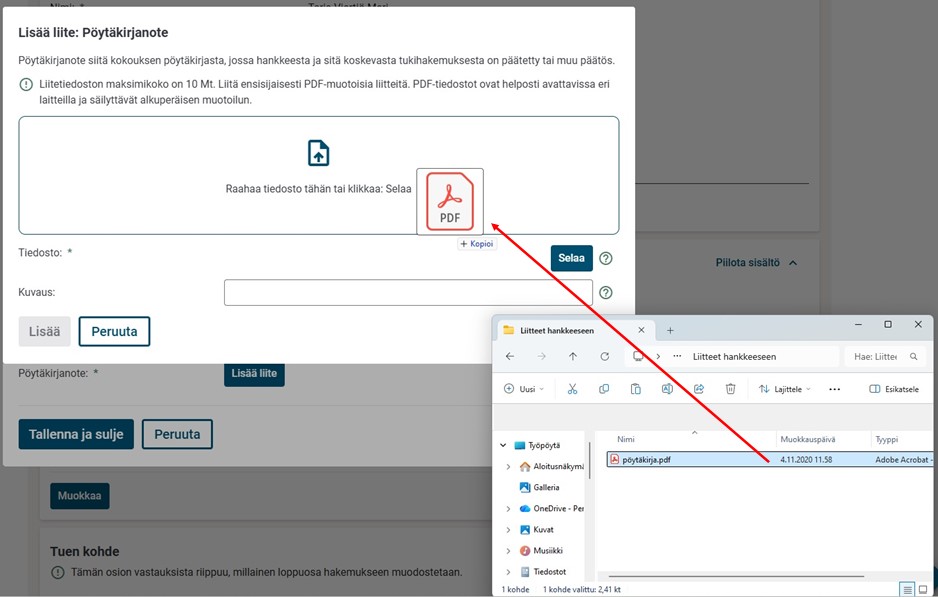
5. Näet Tiedosto-rivillä laatikon alapuolella tiedon siitä, minkä nimisen tiedoston olet liittämässä hakemukseen. Jos et haluakaan liittää kyseistä liitettä hakemukselle, voit hakea Resurssienhallinnasta toisen tiedoston ja raahata sen laatikon sisälle, jolloin tämä uusi valinta vaihtuu aikaisemman tiedoston tilalle.
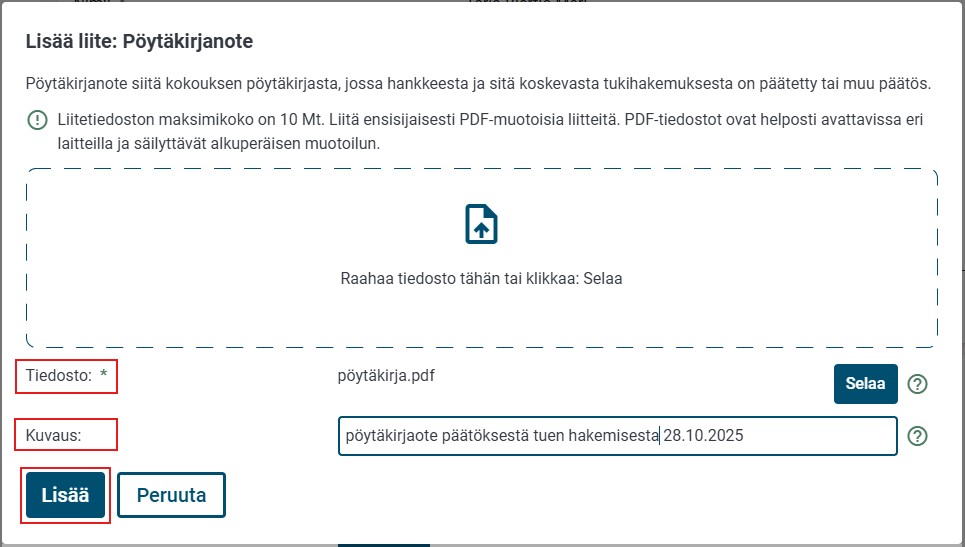
6. Kuvaus kenttään anna liitteelle kuvaava nimi, jos sen tallennusnimi ei kuvaa tiedoston sisältöä. Esimerkiksi skannatuille tiedostoille skannerin antamat nimet eivät kerro mitään tiedoston sisällöstä.
7. Klikkaa Lisää-painiketta liittääksesi liitteen hakemukseen. Peruuta-painikkeesta pääset poistumaan ikkunasta tallentamatta tekemiäsi muutoksia.
Lisää liite resurssienhallinnan kautta
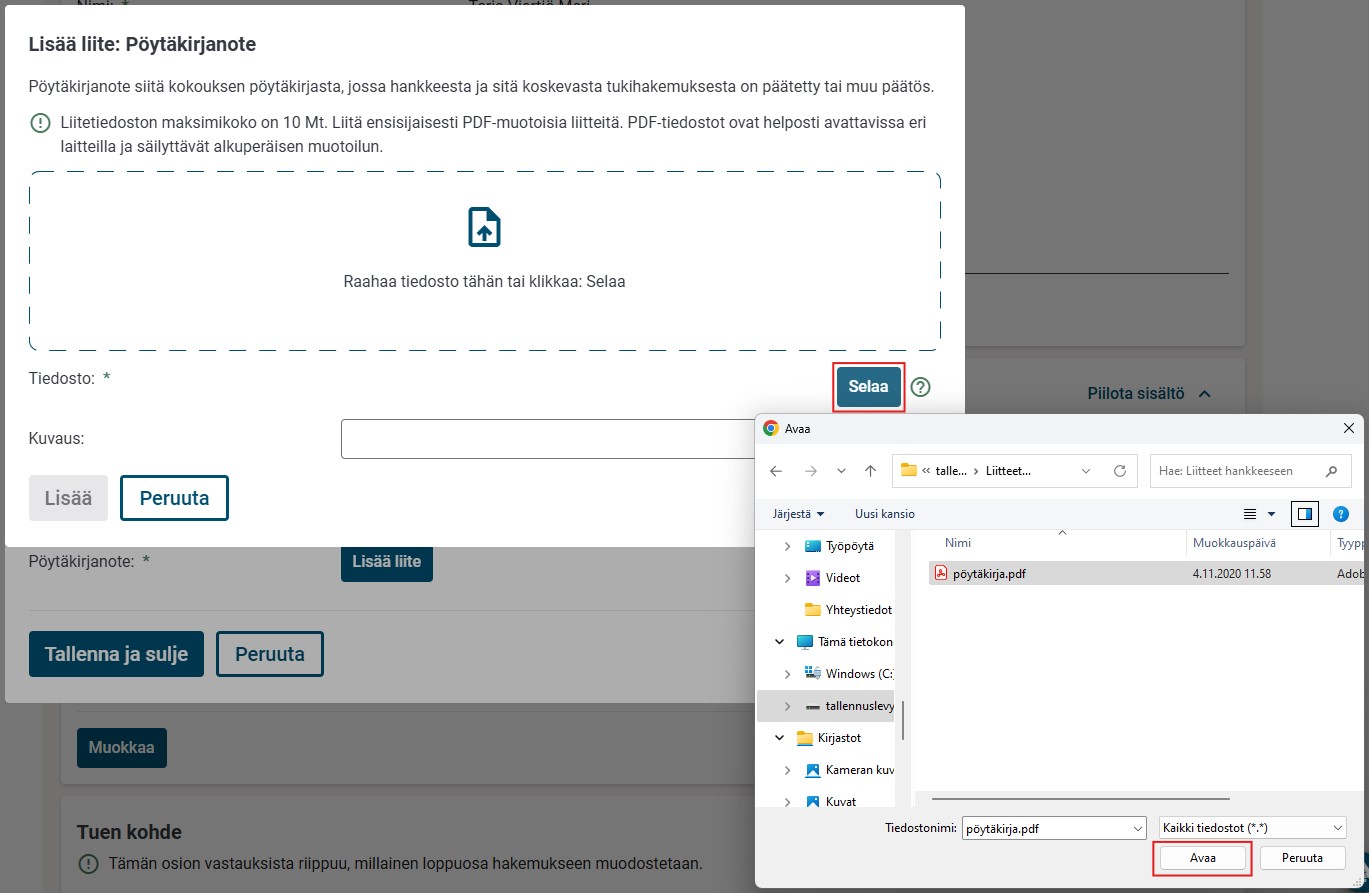
1. Klikkaa Lisää liite -painiketta ja avautuu ikkuna, jossa voit lisätä liitteen.
2. Painike selaa avaa tietokoneesi resurssienhallinnan, josta voit sitten valita haluamasi liitteen. Klikkaa tiedoston nimeä ja paina Avaa-painiketta.
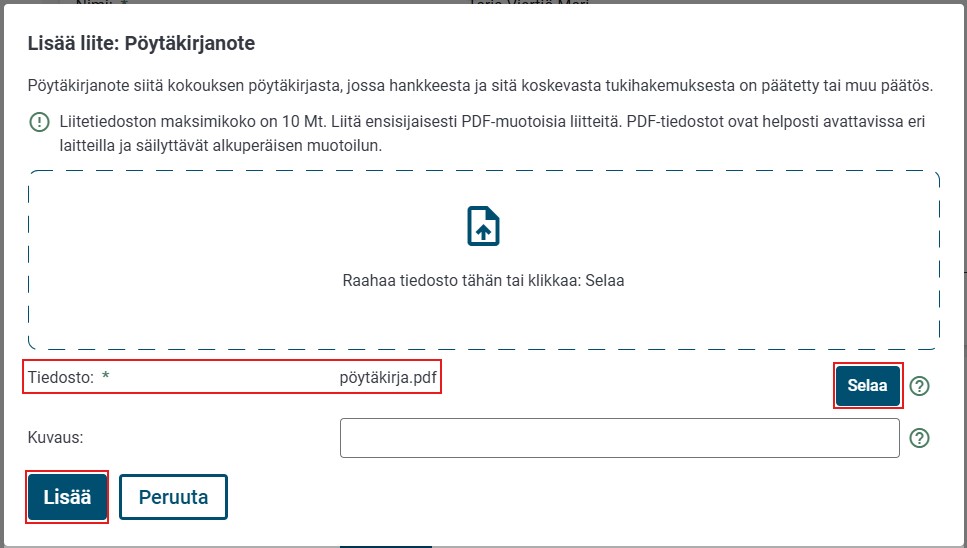
3. Näet Tiedosto-rivillä Raahaa tiedosto tähän -laatikon alapuolella tiedon siitä, mitä tiedostoa olet liittämässä hakemukseen. Jos et haluakaan liittää kyseistä liitettä hakemukselle, voi hakea Resurssienhallinnasta toisen tiedoston Selaa-painikkeen kautta, jolloin tämä uusi valinta vaihtuu aikaisemman tiedoston tilalle.
4. Kuvaus kenttään anna liitteelle kuvaava nimi, jos sen tallennusnimi ei kuvaa tiedoston sisältöä. Esimerkiksi skannatuille tiedostoille skannerin antamat nimet eivät kerro mitään tiedoston sisällöstä.
5. Klikkaa Lisää-painiketta liittääksesi liitteen hakemukseen. Peruuta-painikkeesta pääset poistumaan ikkunasta tallentamatta tekemiäsi muutoksia.
Liitteen nimeäminen
Lisätyn liitteen nimi ei aina kerro mitään liitteen sisällöstä. Varsinkin skannattujen tiedostojen nimet ovat hyvin epämääräisiä, jos et ole muuttanut skannerin antamaa nimeä. Sinun on helpompi myöhemmin tarkastella liitettyjä tiedostoja sekä myös käsittelijän työ helpottuu, jos tiedoston nimi kuvaa jotenkin tiedoston sisältöä.
Voit nimetä tiedoston uudestaan tietokoneellasi, mutta tämän nimeämisen voit tehdä myös Hyrrässä.
Kun olet lisännyt liitteen hakemukselle, näet liitteen lisäys- ikkunassa liittämäsi liitteen nimen. Nimen alapuolella on laatikko, jonka nimi on Kuvaus.

Kirjoita tähän laatikkoon tiedostolle sen sisältöä kuvaava uusi nimi. Klikkaa sen jälkeen Lisää-painikkeesta. Näet nyt ikkunassa sekä liittämäsi tiedoston nimen, että sen alapuolella liitteelle Hyrrässä antamasi nimen.
Tallenna ja sulje- painikkeen painamisen jälkeen asiointipalvelu näyttää käyttöliittymässä enää vain Hyrrässä antamasi uuden nimen.
Jos haluat nimetä liitteen uudestaan, siirry muokkaustilaan Muokkaa-painikkeesta ja klikkaa hiirellä sitä liitettyä liitettä, jonka haluat nimetä uudestaan. Avautuvassa Muokkaa liitettä -ikkunassa kirjoita liitteelle uusi nimi Kuvaus -laatikkoon ja tallenna antamasi tieto Hyväksy- painikkeesta.
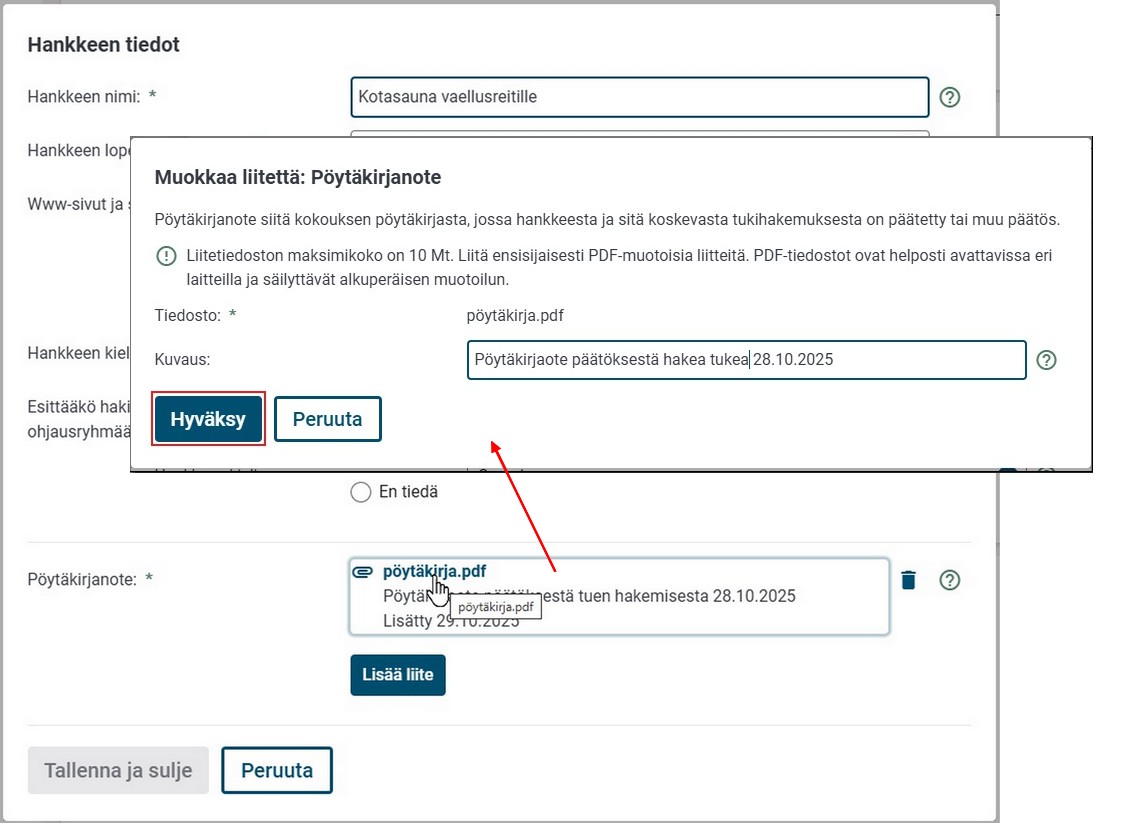
Liitteen poisto
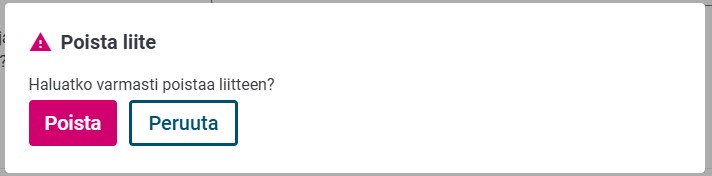
Tallentamasi liitteen nimen perässä on roskapöntön kuva, josta pääset poistamaan liittämäsi liitteen.

Järjestelmä vielä varmistaa, että haluatko varmasti poistaa liitteen. Jos et halua poistaa, valitset Peruuta-painike. Hyväksy poisto Poista -painikkeesta.
Salassa pidettävä liite
Hakemuksen lopussa on osio nimeltään Hakemuksen lisätiedot ja muut liitteet. Sieltä löydät kohdan Muut liitteet (salassapidettävä). Liitä tänne kaikki sellaiset liitteet, joissa on jotain arkaluontoista tietoa. Esimerkiksi palkkatiedot, työsopimukset sekä liitteet, jotka sisältävät liikesalaisuuksia.
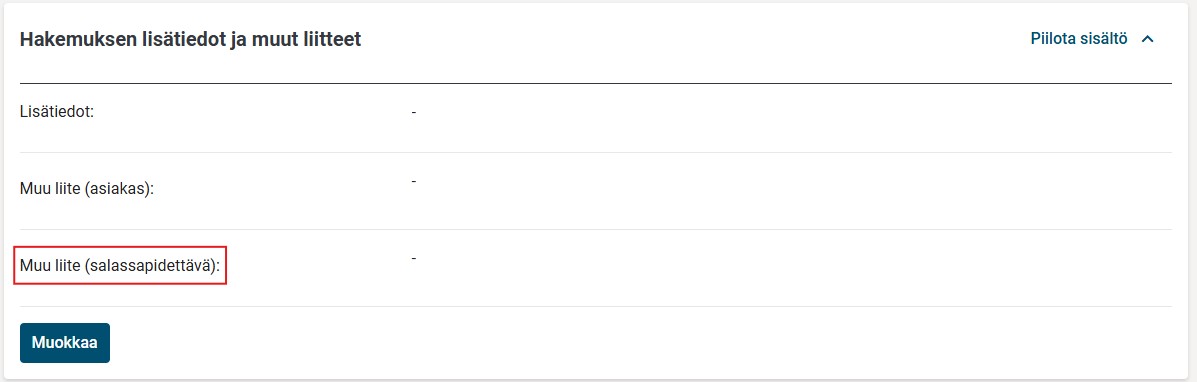
Tähän kohtaan liitettyä liitettä ei asiointipalvelussa liittämisen jälkeen saa auki muut kuin liitteen lisännyt henkilö sekä hakemuskäsittelyssä hakemuksen käsittelijä.