Maksuhakemukselle pyydetään usein liittämään kuvia, joihin on tallennettu sijaintitieto siitä missä kuva on otettu. Näin käsittelijä pystyy varmentamaan hankkeen etenemisen ilman, että hänen täytyy käydä paikan päällä asia toteamassa.
Aivan ensin etsi puhelimesi käyttöohjeet, sillä voi olla, että tarvitset niitä.
Ennen kuvan ottamista sinun tulee sallia puhelimen kameran asetuksista, että valokuvan ottopaikan sijaintitieto saa tallentua kuvaan.
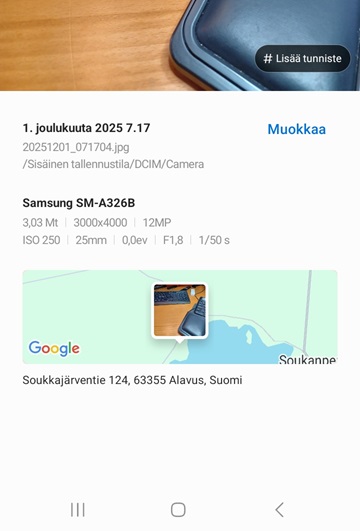
On kuitenkin olemassa puhelimia, jotka antavat sijaintitiedoksi vain kuntatiedon. Tämä tieto ei ole riittävä, joten tarkista ennen lähettämistä, että sijaintitieto on niin tarkka, että siitä voidaan tarkasti päätellä kuvan ottopaikka.
Sijaintitiedon tallentamisen salliminen
Se miten sijaintitiedon tallentaminen kuvaan sallitaan, on puhelimen käyttöjärjestelmä kohtaista. Etsi ohje puhelimesi käyttöohjeesta.
Tämä ohje on tehty Samsung A32 5G- käyttöliittymän perusteella. Hyvin saman kaltaisesti tämä tehdään muissakin käyttöliittymissä:
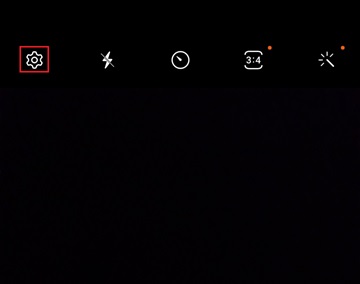
- Avaa puhelimesi kamerasovellus. Klikkaa näytön vasemmassa reunassa olen rattaan kuvan
- Klikkaa avautuneesta Kameran asetukset valikosta kohta Sijaintitunnisteet, jolloin kohdan valintamerkki muuttuu värilliseksi.
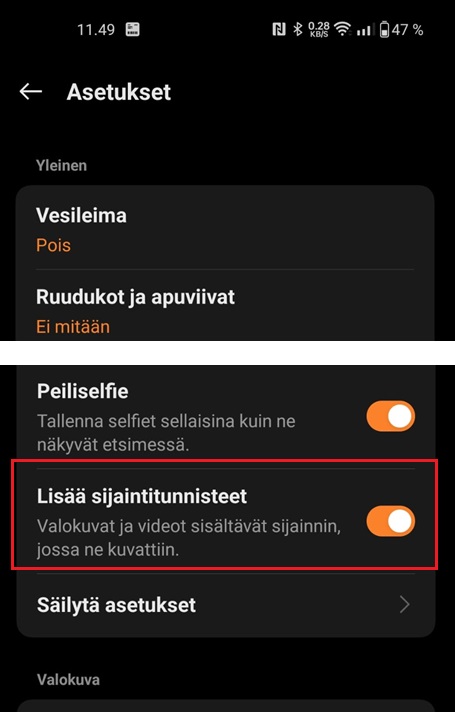
- Seuraavaksi tulee kysymys, milloin haluat tätä sijaintitietoa käyttää. Valitse haluamasi vaihtoehto
- Nyt voit siirtyä ottamaan kuvia ja sijaintitieto tallentuu automaattisesti ottamiisi kuviin.
Tarkista kuvan sijaintitieto
Se mistä kuvan sijaintitiedon löydät, on puhelimen käyttöliittymä kohtaista. Etsi ohje puhelimesi käyttöohjeesta.
Sijaintitiedot näkyviin:
- Joissakin puhelimissa tieto näkyy, kun avaat kuvan puhelimessa ja ”hipaiset” kuvan päällä alaspäin, niin tieto tulee näkyviin kuvan yläreunaan.
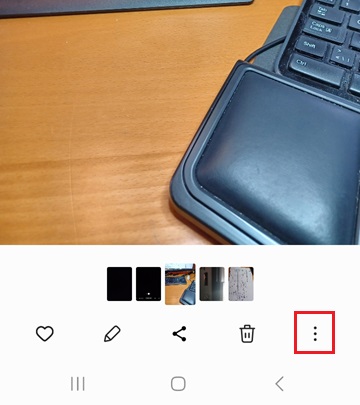
- Joissakin puhelimissa tiedon saa näkyville kuvan ollessa auki kuvan muokkaustoiminnoista. Sieltä löytyy kohta, josta näet tietoja kuvasta. (Esimerkin Samsug- puhelimessa tieto löytyy muokkaustoimintojen oikeasta reunasta kolme päällekkäisen pisteen takaa kohdasta tiedot)
Muista! Sijaintitieto tulee olla niin tarkka, että siitä pystytään päättelemään kuvan ottopaikka (Pelkkä kuntatieto ei riitä).
Kuvan liittäminen Hyrrä asiointipalveluun
Huom! Sijaintitieto katoaa kuvasta, jos siirrät kuvan suoraan tietokoneellesi, lähetät sen sähköpostilla tai pikaviestimellä (esim. Whatsapp).
Voit liittää kuva sijaintitietoineen Hyrrään seuraavasti:
- Avaa Hyrrä asiointipalvelu puhelimellasi ja liitä kuva suoraan puhelimesta asiointipalveluun
- Siirtää kuva pilvipalvelun (Google Kuvat, iCloud) kautta tietokoneelle. Näin sijaintitiedot säilyvät kuvassa.
- Voit ottaa kuvankaappauksen puhelimesi näytöltä sijaintitietonäkymästä ja liittää sen kuvan lisäksi Hyrrään.
-
- Kuvakaappauksen voit lisätä Hyrrään haluamallasi tavalla, koska kuvassa itsessään näkyy sijaintitieto.
Android puhelimella kuvakaappaus otetaan painamalla virta- ja äänenvoimakkuuden pienennys- painiketta yhtäaikaisesti.
iOS puhelimella kuvakaappaus otetaan painamalla sivu- ja koti- painiketta yhtäaikaisesti.