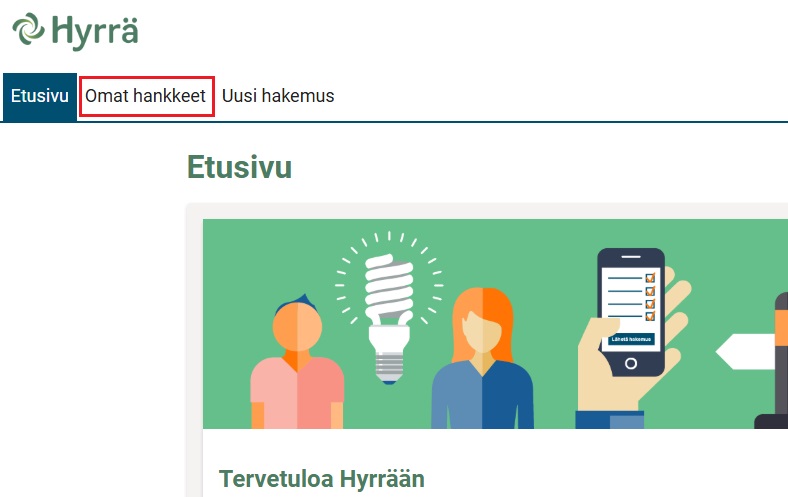
Löydät kaikki vuoden 2023 aikana tai sen jälkeen tekemäsi tukihakemukset ja näiden maksuhakemukset sekä niihin liittyvät dokumentit Omat hankkeet -näkymästä.
(Pois lukien EMKVR -hankkeet, joiden hakemukset Omat hankkeet valikossa näkyvät vasta 13.6.2025 jälkeen. Sitä aikaisemmin haetut EMKVR-hakemukset löytyvät alkuperäisen Hyrrän puolelta)
Pääset tähän näkymään selaimen yläosan valikosta klikkaamalla tekstiä Omat hankkeet
Omat hankkeet- näkymässä jokaisella hankkeella on oma laatikko, jonka yläreunasta näet hankkeen sen hetkisen tilan.
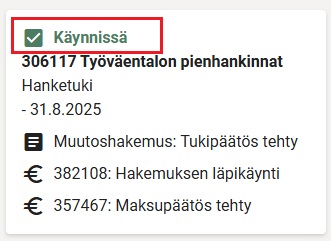
Hankkeen eri tilat ovat:
- Vaatii huomiota, kun tuki-, muutos- tai maksuhakemuksen täyttäminen on kesken, hakemus on allekirjoittamatta ja lähettämättä tai kun jokin hankkeen hakemuksista on saanut täydennyspyynnön
- Vireillä, kun ensimmäinen tukihakemus on lähetetty käsittelyyn, mutta se ei ole vielä saanut tukipäätöstä.
- Käynnissä, kun hankkeella on myönteisen tukipäätöksen saanut tukihakemus ja hankkeen toteutusaikaa on vielä jäljellä. Myös muutoshakemuksen ollessa käsittelyssä, hankkeen tila on käynnissä.
- Hylätty, kun tukihakemukselle on tehty kielteinen tukipäätös
- Peruttu, kun olet perunut tukihakemukseksi ja sille on tehty tukipäätös
- Käsittelemättä jättäminen, kun tukihakemus on saanut käsittelemättä jätetty- päätöksen (esimerkiksi virheellisesti täytetty hakemus)
- Päättynyt, kun hankkeen toteutusaika on päättynyt sekä, tai kun käsittelijä on teknisesti lopettanut hankkeen järjestelmässä
Lisäksi laatikossa on yhteenveto kaikista hankkeelle tehdyistä tuki- ja maksuhakemuksista ja hakemuksen perässä on kyseisen hakemuksen sen hetkinen tila.

Hakemuksen eri tilat ovat:
- Keskeneräinen, kun tuki-, muutos- tai maksuhakemuksen täyttäminen on kesken, hakemus on allekirjoittamatta ja lähettämättä
- Jätetty, kun hakemus on lähetetty käsittelyyn elinvoimakeskukseen
- Jätetty (LR), kun hakemus on lähetetty käsittelyyn Leader- ryhmään
- Hakemuksen läpikäynti, kun elinvoimakeskus- käsittelijä on ottanut tuki- tai maksuhakemuksen käsittelyyn
- Hakemuksen läpikäynti (LR), kun Leader-käsittelijä on ottanut tukihakemuksen käsittelyyn.
- Avattu täydennettäväksi, kun elinvoimakeskuksen käsittelijä on lähettänyt tuki-, muutos- tai maksumaksuhakemukselle täydennyspyynnön
- Avattu täydennettäväksi (LR), kun Leader-käsittelijä on tehnyt täydennyspyynnön tuki- tai muutoshakemukselle
- Tukipäätös tehty, kun tukihakemukselle on tehty tukipäätös
- Maksupäätös tehty, kun maksuhakemukselle on tehty maksupäätös
- Maksun muutospäätös tehty, kun jo tehdylle maksupäätökselle tehdään korjaava maksupäätös.
- Lopettamispäätös: Lopetettu, kun hakemuksen toteutusaika on päättynyt, viimeinen maksupäätös tehty ja käsittelijä on teknisesti päättänyt hankkeen Hyrrässä.
Omat hankkeet- näkymästä pääset:
- Jatkamaan keskeneräisen hakemuksen täyttämistä
- Aloittamaan muutos- ja maksuhakemuksen tekemisen
- Vastaamaan tuki-, muutos- ja maksuhakemuksille saapuneihin täydennyspyyntöihin
- Lukemaan saapuneet tuki- ja maksupäätökset
Keskeneräisen tukihakemuksen jatkaminen
Kun avaat uuden hakemuksen, saa se heti hankenumeron ja hakemus tallentuu automaattisesti Omat hankkeet -näkymään. Hakemus saa tällöin tilaksi on keskeneräinen ja tämä lukee hankelaatikon yläreunassa niin kauan kunnes olet allekirjoittanut ja lähettänyt hakemuksen.
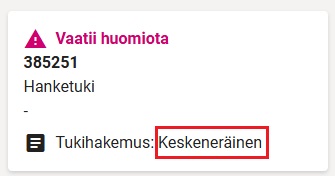
Voit jättää hakemuksen täyttämisen kesken ja poistua asiointipalvelusta, sillä Hyrrä tallentaa aina syöttämäsi tiedot, kun painat Tallenna ja sulje- painikkeesta. Kun palaat takaisin asiointipalveluun, niin:
- Klikkaa Omat hankkeet
- Valitse haluamasi keskeneräinen hanke ja klikkaa sen laatikon sisällä
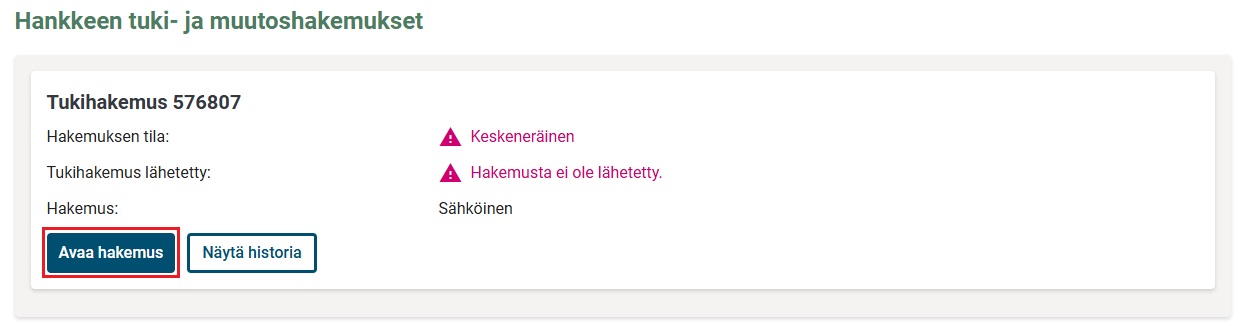
- Hankemappi- näkymän osiosta Tuki- ja muutoshakemukset klikkaa vielä Avaa hakemus. Keskeneräisen maksuhakemuksen löydät Hankemapin osiosta Hankkeen maksut.
Maksuhakemuksen, nostoluvan sekä muutoshakemuksen aloittamisesta ja keskeneräisen jatkamisesta kerrotaan omissa ohjeissa, jotka ovat:
Allekirjoittamisen ja lähettämisen jälkeen hankkeen tila on vireillä ja hakemuksen tila on tässä vaiheessa Jätetty (LR), jos olet lähettänyt hakemuksen Leader-ryhmään tai Jätetty, jos olet lähettänyt sen elinvoimakeskukseen.
Hakemuksen poistaminen
Voit poistaa vain keskeneräisen hakemuksen järjestelmästä. Poista hakemus- painikkeen löydät, kun avaat hakemuksen Hankemappi- näkymän. Painike löytyy näkymän yläosasta harmaalta alueelta.
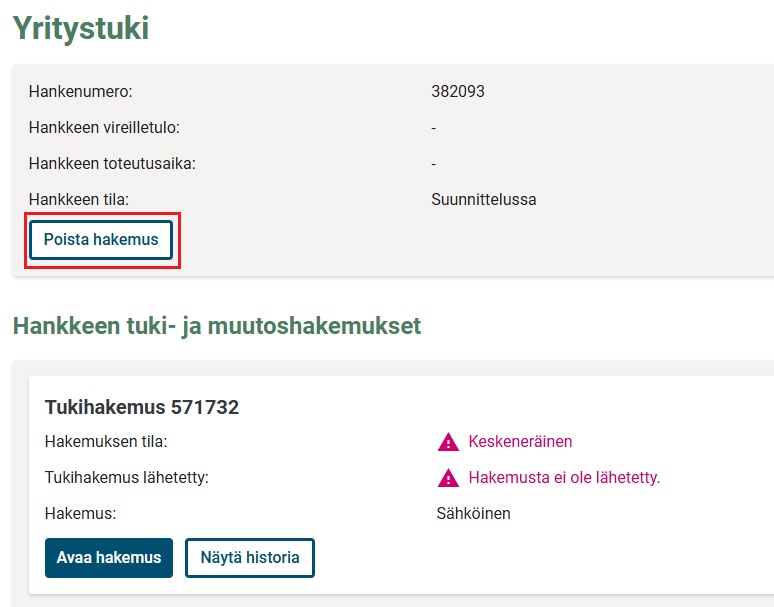
Pääset Hankemappi- näkymään klikkaamalla Omat hankkeet ja valitsemalla haluamasi hankkeen, jossa on keskeneräinen hakemus klikkaamalla sen laatikon sisällä. Laatikon yläreunassa lukee tällöin Vaatii huomiota.
Et voi poistaa hakemusta:
- Jonka olet jo allekirjoittanut. Jos kuitenkaan et ole vielä ehtinyt lähettää hakemusta käsittelyyn, voit poistaa allekirjoitukset ja sen jälkeen voit poistaa hakemuksen järjestelmästä tai muokata sitä.
- Kun olet lähettänyt hakemuksen käsittelyyn. Jos kuitenkin haluat lähettämisen jälkeen perua hakemuksesi tai muokata sitä, tulee sinun ottaa yhteyttä siihen tahoon, jonka valitsit hakemuksen käsittelypaikaksi. Yhteystiedot löydät hakemuksen vasemmalta puolelta kohdasta
Täydennyspyyntöön vastaaminen
Jos hakemuksesi käsittelijä haluaa sinun täydentävän hakemustasi, hän lähettää siitä täydennyspyynnön. Täydennyspyynnön saapumisesta ilmoitetaan sähköpostilla kaikkiin hakemuksella ilmoitettuihin sähköpostiosoitteisiin. Katso tarkempi ohje Täydennyspyyntöön vastaaminen. (linkki)
Päätöksen tarkastelu
Kun viranomainen on tehnyt tuki-, muutos- tai maksupäätöksen hakemuksellesi, lähettää järjestelmä siitä sähköposti-ilmoituksen kaikkiin hakemuksella ilmoitettuihin sähköposteihin. Sähköposti-ilmoituksessa kerrotaan hankkeen numero ja jos kysymyksessä on muutos- tai maksupäätös, niin myös näiden numerot.
Löydät saamasi päätöksen valitsemalla kyseisen hankkeen Omat hankkeet- näkymästä klikkaamalla sitä hiirellä, jolloin hanke aukeaa Hankemappi- näkymään.
Tukipäätös
Löydät Hankemapin ensimmäisestä osiosta hankkeen tuki- ja muutoshakemukset painikkeen Avaa tukipäätös tai, jos kysymyksessä on muutoshakemukselle tehty päätös Avaa muutospäätös. Painikkeesta aukeaa lähettämäsi tuki- tai muutoshakemus.
Jos tukihakemukselle on tehty yksi tai useampi muutoshakemus, hankemappi näkymässä on linkki Näytä aikaisemmat päätökset. Tätä kautta pääset tarkastelemaan aikaisempia tukipäätöksiä.
Näytä historia- painikkeesta pääset katsomaan kyseisen hakemuksen käsittelyn vaiheet.
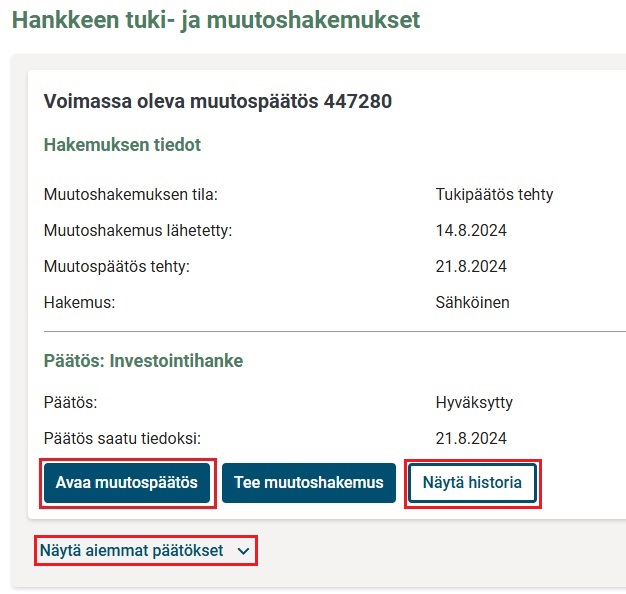
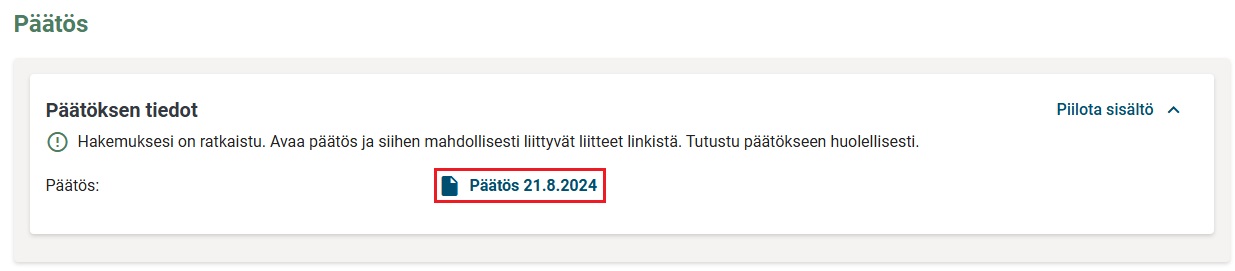
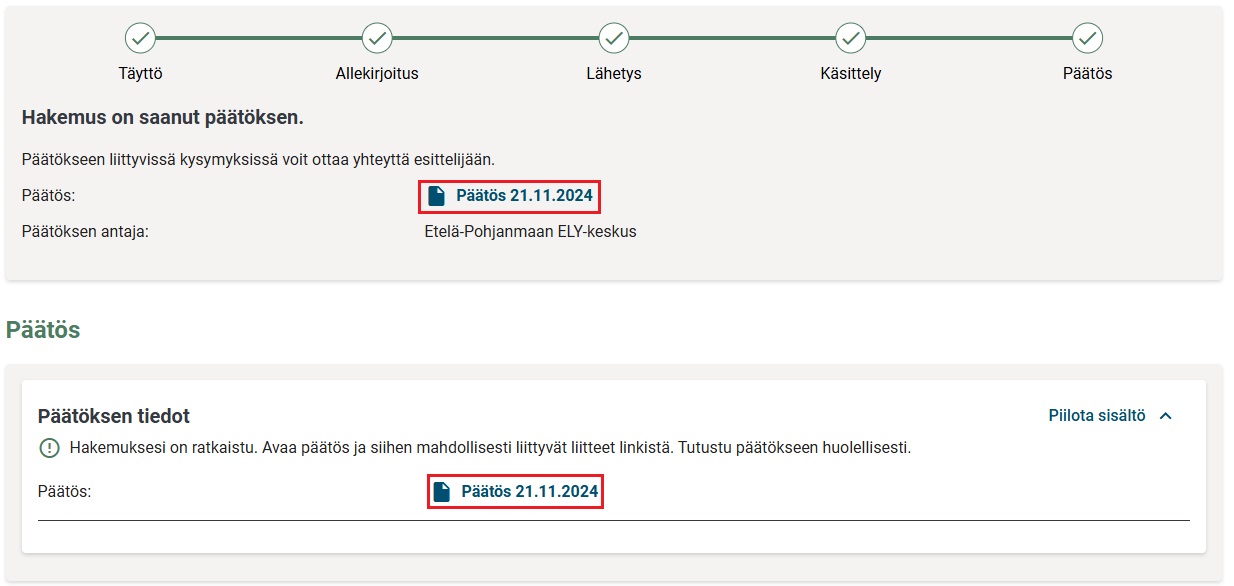
Hakemuksen yläpuolella on Päätös- osio. Osion kohdasta Päätös löydät tekstilinkin Päätös xx.xx.xxxx (perässä päätöksen päivämäärä), josta klikkaamalla aukeaa tuki-/muutospäätös pdf-tiedostona omalle välilehdelle.
Maksupäätös
Hankemapin toisessa osiossa Hankkeen maksut järjestelmä luo jokaiselle maksulle oman laatikon. Ylimmäisenä on aina uusin. Laatikon sisällä on painike Avaa maksupäätös, joka avaa sinulle lähettämäsi maksuhakemuksen. Maksuhakemuksen yläpuolella on kaksi paikkaa, josta saat maksupäätöksen auki. Näytä historia- painikkeesta pääset katsomaan kyseisen hakemuksen käsittelyn vaiheet.

Ylimpänä on harmaa pohjaisessa laatikossa, käsittelyjanan alapuolella, otsikko Hakemus on saanut päätöksen, jossa on tekstilinkki Päätös xx.xx.xxx (päätöksen päivämäärä), josta klikkaamalla saat maksupäätöksen auki pdf-tiedostona omaan välilehteen. Lisäksi löydät tiedon siitä mikä ELY-keskus on päätöksen antanut.
Aivan hakemuksen yläpuolella on Päätös- osio. Osion tekstistä Päätös xx.xx.xxxx (päätöksen päivämäärä) klikkaamalla aukeaa maksupäätös pdf-tiedostona omalle välilehdelle.
Päätöksen tallentaminen omalle koneelle tai tulostaminen paperille
Voit tallentaa päätöksen sähköisesti haluamaasi paikkaan tai tulostaa sen paperille. Päätökset ovat pdf-muodossa ja kaikkien selaimien pitäisi osata avata ne.
Päätöksen tallentaminen omalle koneelle:
Ohjeen kuvat ovat Chrome- selaimesta
- Pdf-tiedoston lukunäkymäsivun on hiukan erinäköinen eri selaimissa. Löydät kuitenkin selaimen oikeasta yläreunasta pikapainikkeen, jonka nimi on joko, tallenna tai lataa (Näet painikkeen nimen viemällä hiiren painikkeen päälle. Ei tarvitse klikata).
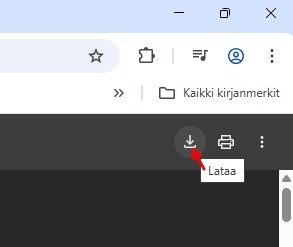
- Kun löydät oikean painikkeen, niin klikkaa sitä ja saat auki tallennusikkunan, josta pääset valitsemaan, minne haluat tallentaa päätöksen. Jos et ole muuttanut selaimesi asetuksia, se ehdottaa tallentamista koneesi ladattuihin tiedostoihin.
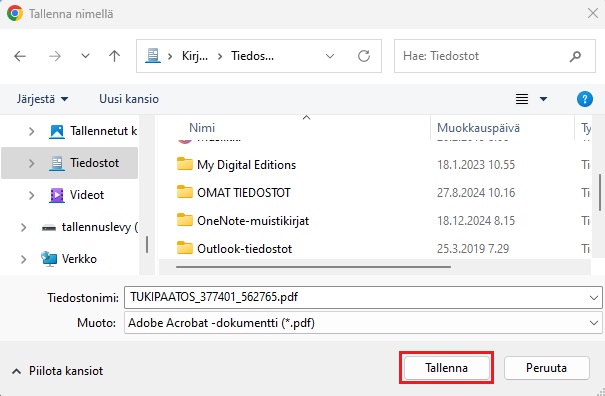
- Kun olet löytänyt oikean tallennuspaikan, klikkaa Tallenna- painikkeesta.
Päätöksen tulostaminen paperille:
- Löydät oikean yläreunan pikapainikkeista tulostimen kuvan, josta klikkaamalla aukeaa Tulosta- ikkuna, josta pääset valitsemaan haluamasi tulostimen, näet tulostimen asetukset sekä näet esikatselussa, miten teksti sijoittuu valitsemillasi asetuksilla.
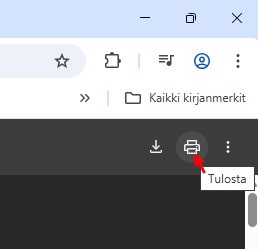
- Kun olet tyytyväinen esikatselun näkymään, klikkaa painikkeesta Tulosta.