Näytön oikeasta yläreunasta näet organisaation, jonka edustajana olet kirjautunut.
Kohdasta Profiili voit lisätä ja muuttaa muun muassa omia ja organisaatiosi tietoja. Voit muuttaa näitä tietoja myös hakemuksella.
Jos olet kirjautunut ilman Y-tunnusta, näet vain omat tietosi.

Jos kirjaudut Hyrrään henkilöhakijana ensimmäistä kertaa, etkä ole aikaisemmin kirjautunut minkään organisaation puolesta, tulee sinun ensin täydentää profiilitietojasi. Järjestelmä ohjaa sinut automaattisesti täydentämään profiilitietojasi, jos puhelinnumeroasi ja sähköpostiosoitettasi saada Digi- ja Väestötietovirastosta (DVV).
Kirjautuneen henkilön tiedot
Täytä siis osioon Kirjautuneen henkilön tiedot puhelinnumerosi ja sähköpostiosoitteesi. Hakemusta pääset täyttämään vasta, kun nämä tiedot on annettu.

Hakijan tiedot
Tässä osiossa voit valita sen osoitteen, jota käytetään yhteydenpidossa. Osoitelähde- kohdassa on oletuksena, että yhteydenpidossa käytetään virallisista rekistereistä saatua postiosoitetta (YTJ).
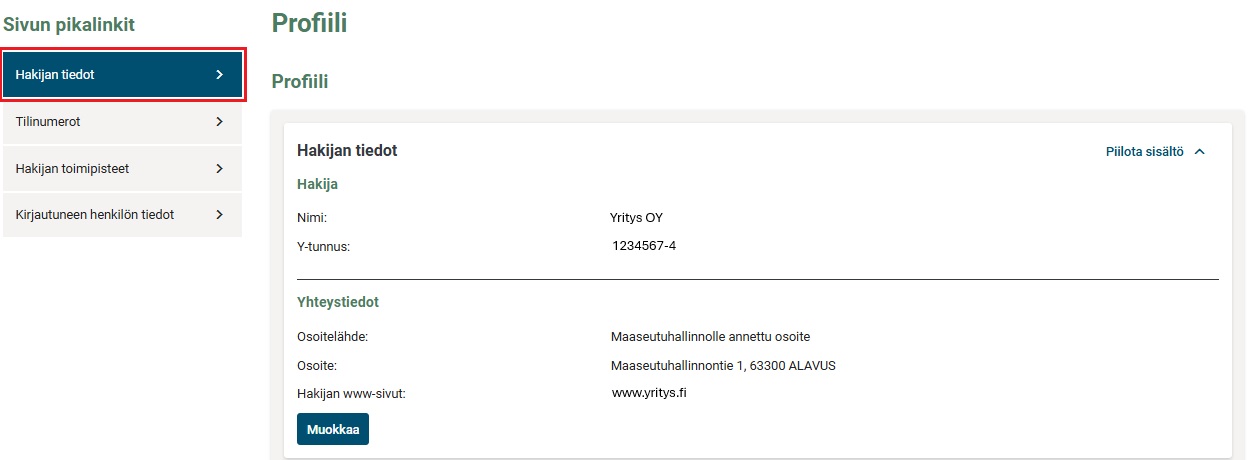
Voit kuitenkin vaihtaa käytettävän osoitelähteen. Valittavana on postiosoitteen lisäksi Maaseutuhallinnolle annettu osoite tai toimipisteen osoitteen. Huomioi, jos otat käyttöön maaseutuhallinnolle annetun osoitteen, päivittyy tämä tieto Hyrrän lisäksi myös Vipu-asiointipalveluihin sekä niiden taustajärjestelmiin.
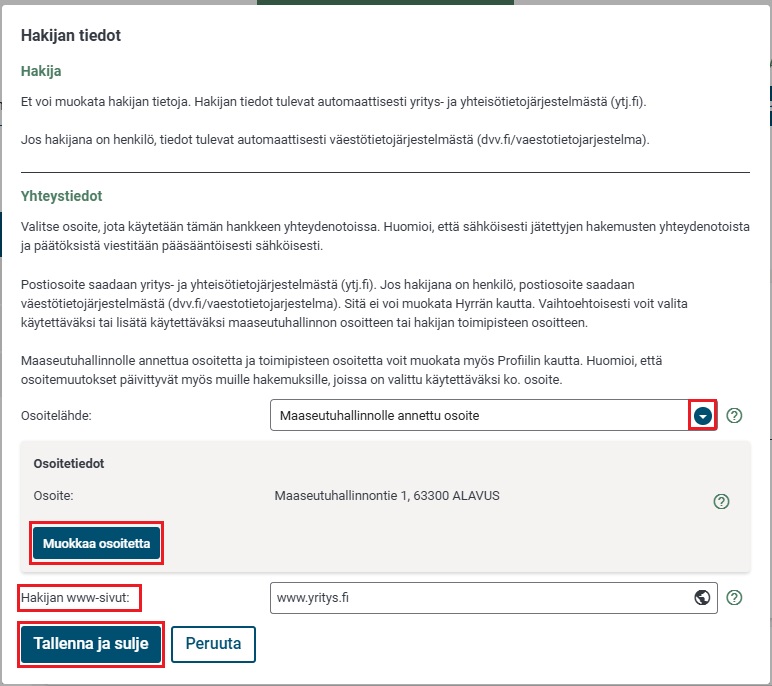
Jos muutat aikaisemmin antamaasi maaseutuhallinnon tai toimipisteen osoitetta ja olet jo käyttänyt sitä jollakin hakemuksella, niin muutoksen jälkeen tämä uusi osoite päivittyy myös näihin hakemuksiin.
- Avaa Yhteystietojen muokkausikkuna yhteystiedot kentän ”Muokkaa”- painikkeesta. Yhteystietojen muokkausikkuna kuva
- Valitse Osoitelähde kohdan alasvetovalikosta haluamasi vaihtoehto. Muokkaa osoitetta-painikkeesta aukeaa syöttöikkuna, jossa voit lisätä osoitteen tai muokkaamaan jo antamaasi osoitetta.
- Vahvista muutokset- painikkeesta tallennat osoitteen järjestelmään. Peruuta-painikkeesta pääset poistumaan tallentamatta.
- Tallenna vielä Yhteystiedot ikkunan valintasi Tallenna ja sulje- painikkeesta, joka tallennuksen jälkeen myös sulkee ikkunan. Jos klikkaat Peruuta- painikkeesta, ikkuna sulkeutuu tallentamatta ikkunassa mahdollisesti tekemiäsi muutoksia.
Tässä ikkunassa voit myös tallentaa hakijan www-sivujen osoitteen. Tieto ei ole pakollinen. Jos muutat tallennettua www-osoitetta, muutokset päivittyvät organisaatiosi tietoihin kaikissa organisaatiosi hakemuksissa Hyrrä-asiointipalvelussa.
Osoitelähteen voit vaihtaa myös tukihakemuksella.
Tilinumerot
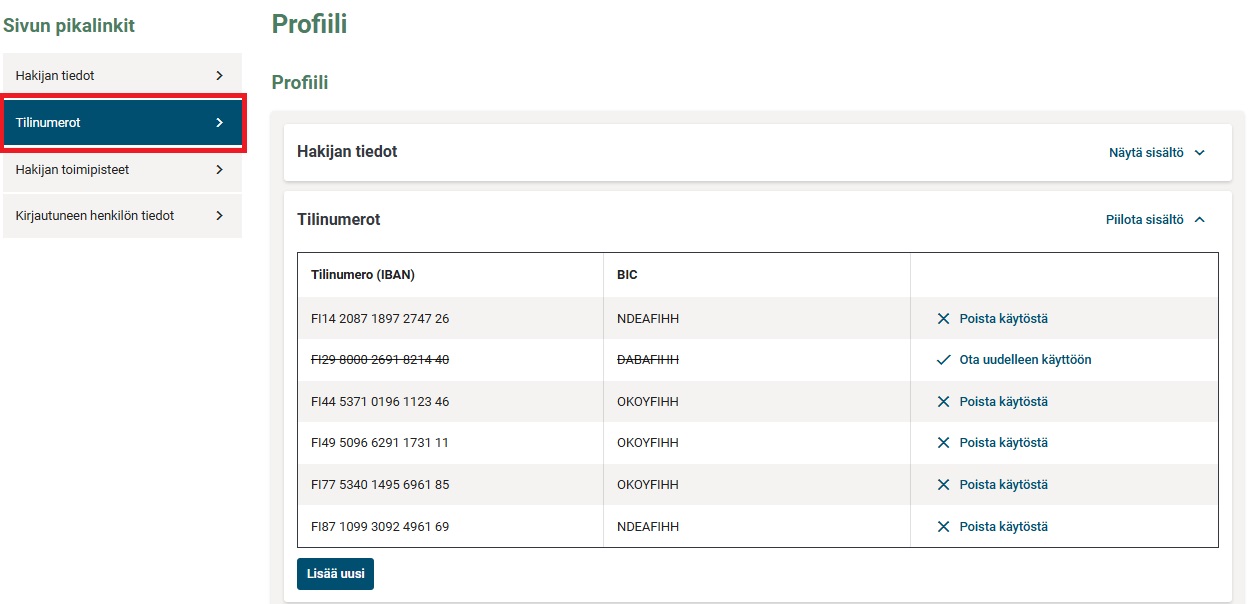
Tilinumerot- osiossa voit lisätä tilinumeron, jolle mahdolliset tuet voidaan maksaa. Lisää- painikkeesta aukeaa Lisää pankkitili- ikkuna.
Lisää tilinumero kenttään suomalainen tilinumero. Kirjoita aina tilinumero, ÄLÄ kopioi. Kopioitaessa voi mukaan tulla näkymättömiä merkkejä kuten välilyönti ja silloin järjestelmä ei ymmärrä annettua tilinumeroa. Tallenna ja sulje- painikkeesta tieto tallentuu järjestelmään ja ikkuna sulkeutuu. Peruuta-painikkeesta pääset poistumaan ikkunasta tallentamatta.
Osiossa voit myös poistaa käytöstä tarpeettomat tilinumerot klikkaamalla hiirellä tilinumeron perässä olevaa tekstiä Poista käytöstä.
Tilinumero ei poistu järjestelmästä vaan kyseisen tilinumeron perään ilmestyy teksti Ota uudelleen käyttöön.
Käytöstä poistettu tilinumero pysyy käytössä niillä hakemuksilla, joille se on valittu ennen käytöstä poistoa, mutta sitä ei voi enää valita uusille hakemuksille.