Jos hakemuksen käsittelijä tarvitsee tarkennuksia tai lisäyksiä hakemuksesi käsittelyä varten, tekee hän sinulle täydennyspyynnön.
Vastaa täydennyspyyntöön ainoastaan Hyrrä-asiointipalvelun kautta. Näin varmistat, että haluamasi tiedot ja liitteet ovat kaikki käsittelijän saatavilla.
Kun olet täydentänyt tai ottanut muuten kantaa kaikkiin pyydettyihin täydennyskohtiin hakemuksellasi, Allekirjoitus ja lähetys- osio aktivoituu ja pääset allekirjoittamaan ja lähettämään hakemuksen uudelleen käsittelyyn.
Hakijan kanssa sovittuja pieniä muutoksia hakemukselle voi tehdä myös hakemuksen käsittelijä nk. käsittelijän täydennyksellä, mutta pääasiassa asiakkaan tulee täydentää hakemustaan aina itse.
Tukihakemuksen täydennyspyyntö
Näin löydät tukihakemuksen, johon täydennyspyyntö on tehty:
- Kirjaudu Hyrrä- asiointipalveluun
Kirjaudu Hyrrä-asiointipalveluun osoitteessa https://hyrra.ruokavirasto.fi.
Kirjaudu Hyrrä-asiointipalveluun siten kuin kirjauduit hakemusta jättäessäsikin (ohje). Varmista, että olet oikeassa käyttöliittymässä tunnistautumisen jälkeen.
- Löydät hakemuksesi valikon kohdasta Omat hankkeet
Hanke, johon täydennystä tarvitaan, on merkitty Omat hankkeet- näkymässä punaisella tekstillä Vaatii huomiota. Asiaa korostaa vielä punainen kolmio, jonka sisällä on huutomerkki.
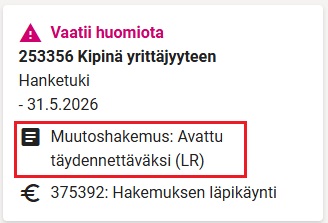
Laatikon alaosassa olevasta hankkeen hakemusluettelosta näet mitä hakemusta täydennyspyyntö koskee.
Täydennyspyynnöllä olevan hakemuksen tila on Avattu täydennettäväksi tai Avattu täydennettäväksi (LR).
- Avaa täydennyspyynnön saanut hanke Omat hankkeet- näkymästä hankemappi- näkymään klikkaamalla kyseisen hankkeen hankelaatikon sisällä.
Hankemapin osiossa Hankkeen tuki- ja muutoshakemukset järjestelmä luo automaattisesti jokaiselle tuki- ja muutoshakemukselle oman hakemuslaatikon. Erotat täydennystä tarvitsevan hakemuksen sen laatikon sisällä olevan tilarivin punaisesta tekstistä Avattu täydennettäväksi tai Avattu täydennettäväksi (LR).
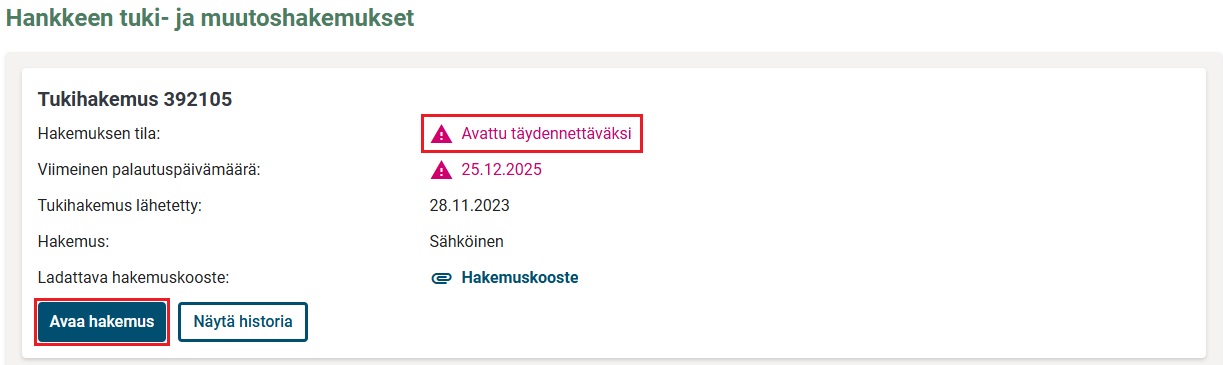
Hakemuksen tila on Avattu täydennettäväksi, jos täydennyspyynnön tekijänä on elinvoimakeskuksen käsittelijä ja jos täydennyspyynnön tekijänä on Leader-käsittelijä, hakemuksen tila on Avattu täydennettäväksi (LR). Katso aiheesta lisää ohjeesta: Omat hankkeet.
- Klikkaa kyseinen hakemus auki hakemuslaatikon sisällä olevasta Avaa hakemus.
Hakijan tiedot- osion yläpuolella on harmaa laatikko, josta näet hakemuksen tilasta kertova janan. Janan alapuolella on otsikko: Hakemus on palautettu täydennettäväksi. Otsikon alta löydät linkin niihin hakemuksen kohtiin, johon täydennystä on pyydetty.
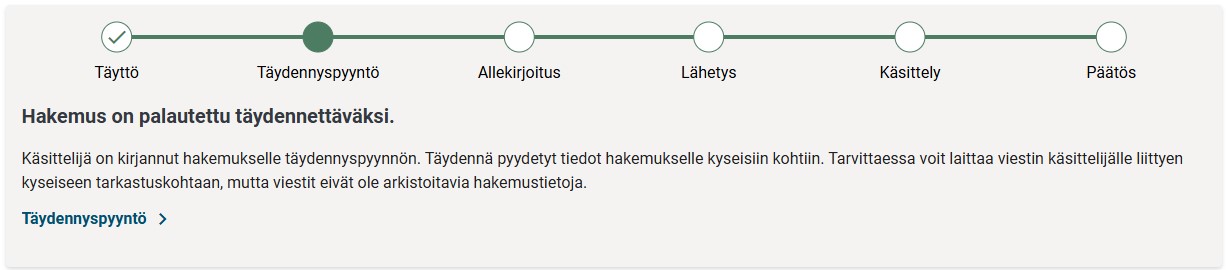
Hakemuksen perustiedot- ryhmän yläreunasta ennen hakijan tiedot- osiota löydät hakemukselle tehdyn täydennyspyynnön.
kuva täydennyspyyntö
Täydennyspyynnössä kerrotaan:
-
- Käsittelijän ohjeet täydennyksen tekemiseen, määräaika kohdassa ilmoitetaan päivämäärä mihin mennessä täydennykset on tehtävä ja hakemus lähettävä takaisin käsiteltäväksi.
- Hakemuksen käsittely jatkuu määräajan jälkeen, vaikka et olisi vastannut täydennyspyyntöön. Jos tarvitse lisää aikaa täydennyksen tekemiselle, niin tee pyyntö hakemuksen käsittelijälle sähköpostilla hyvissä ajoin ennen määräajan umpeutumista.
- Täydennystä vaativat kohdat- otsikon alla on lista niistä hakemuksen kohdista, johon käsittelijä haluaa sinulta täydennystä. Pääset siirtymään täydennettävään kohtaa suoraan klikkaamalla jotain kohtaa listalla.
- Muut muutetut tiedot- otsikon alla näkyy, jos olet muuttanut hakemuksella sellaista kohtaa, johon ei ole tehty täydennyspyyntöä.
- Viesti käsittelijälle- kohdan Muokkaa tekstilinkistä pääset lähettämään täydennyspyynnön mukana viestin käsittelijälle.
- Sinun on otettava kantaa kaikkiin kohtiin, joita on pyydetty täydentämään.
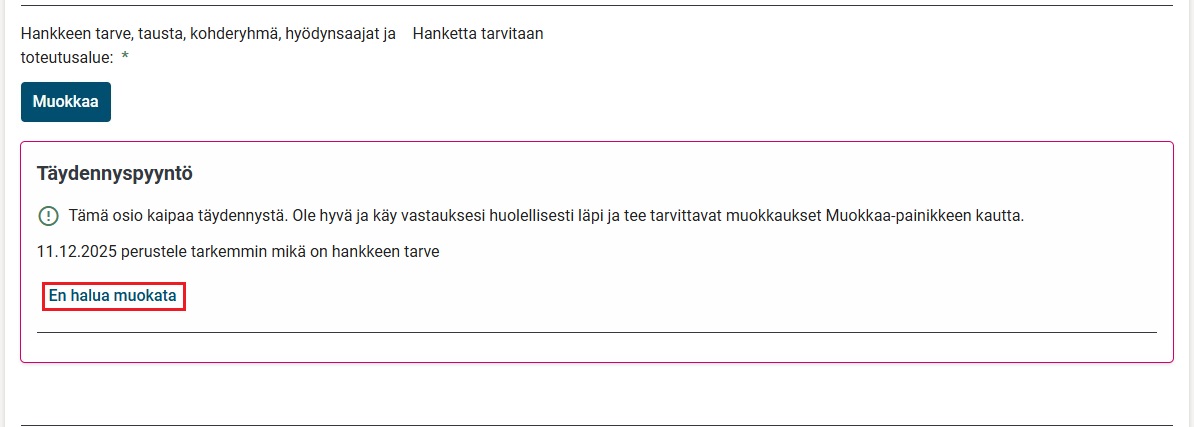
Jos kuitenkaan et halua muokata tai täydentää pyydettyjä hakemuksen kohtaa, klikkaa hiirellä Täydennyspyyntö- laatikon sisällä olevaa tekstiä En halua muokata.
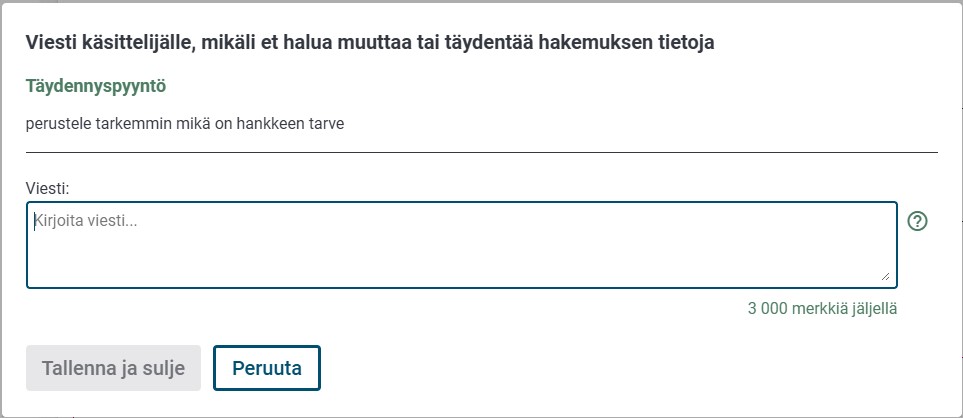
Valinnasta aukeaa Viesti käsittelijälle- ikkuna, johon sinun tulee kertoa miksi et halua täydentää kyseistä kohtaa. Älä täydennä hakemusta tähän kenttään!
Aikaisemmat täydennyspyynnöt- osiosta löydät kaikki hakemukselle aikaisemmin tehdyt täydennyspyynnöt ja käsittelijän täydennykset aika järjestyksessä uusimmasta vanhimpaan.
- Täydennä hakemustasi
Löydät täydennettävän kohdan, joko Täydennyspyynnön Täydennystä vaativat tiedot- listalta klikkaamalla haluttua kohtaa tai voit etsiä täydennettävän kohdan selaamalla hakemusta. Erotat täydennystä vaativan kohdan sen alapuolella olevasta tarkistuskohta- laatikosta, jonka reunat on korostettu punaisella.
Muokkaa- painikkeesta pääset muokkaamaan pyydettyä kohtaa.
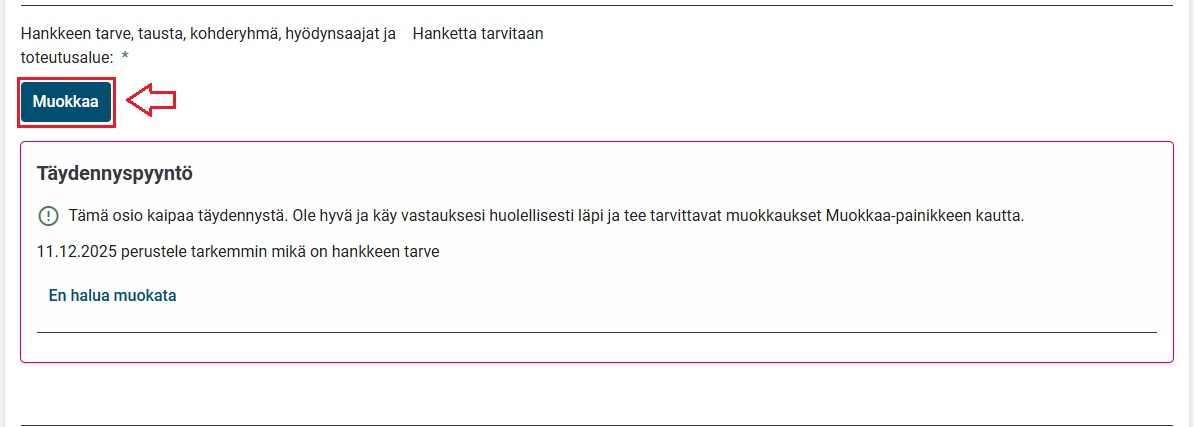
Kun olet täydentänyt kohdan, tulee osion yläreunaan vihertävä laatikko, jossa on teksti: Täydennetty.
Voit muuttaa täydennyspyynnöllä myös sellaisia kohtia, joihin ei ole tehty täydennyspyyntöä. Tällöin muutoksen jälkeen muutetun osion yläreunaa tulee vihertävä laatikko, jossa on teksti: Muokattu.
- Jos kuitenkaan et halua muuttaa tai täydentää kohtaa, klikkaa hiirellä Täydennyspyyntö- laatikon sisällä olevaa tekstiä En halua muokata.
Valinnasta aukeaa Viesti käsittelijälle- ikkuna, johon sinun tulee kertoa miksi et halua täydentää kyseistä kohtaa. Älä täydennä hakemusta tähän kenttään
- Allekirjoita hakemus ja palauta hakemus takaisin käsittelyyn
Kun olet ottanut kantaa jokaiseen täydennyspyynnöllä pyydettyyn kohtaan, pääset allekirjoittamaan hakemuksen ja palauttamaan se takaisin käsittelyyn.
Valitse Vakuutan antamani tiedot oikeiksi ja paina Allekirjoita-painiketta. Kun viimeinen allekirjoittaja on allekirjoittanut hakemuksen, Lähetä täydennetty hakemus -painike aktivoituu. Klikkaa siitä. Saat ilmoituksen lähetyksen onnistumisesta.
Maksuhakemuksen täydennyspyyntö
Näin löydät maksuhakemuksen, johon täydennyspyyntö on tehty:
- Kirjaudu Hyrrä- asiointipalveluun
Kirjaudu Hyrrä-asiointipalveluun osoitteessa https://hyrra.ruokavirasto.fi.
Kirjaudu Hyrrä-asiointipalveluun siten kuin kirjauduit hakemusta jättäessäsikin (ohje). Varmista, että olet oikeassa käyttöliittymässä tunnistautumisen jälkeen.
- Löydät hakemuksesi valikon kohdasta Omat hankkeet
Hanke, johon täydennystä tarvitaan, on merkitty Omat hankkeet- näkymässä punaisella tekstillä Vaatii huomiota. Asiaa korostaa vielä punainen kolmio, jonka sisällä on huutomerkki.
Laatikon alaosassa olevasta hankkeen hakemusluettelosta näet mitä hakemusta täydennyspyyntö koskee.
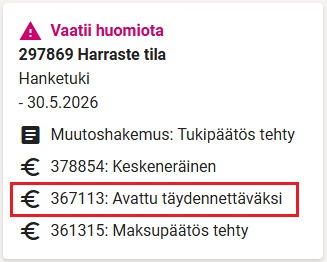
Täydennyspyynnöllä olevan maksuhakemuksen tila on Avattu täydennettäväksi.
- Avaa täydennyspyynnön saanut hanke Omat hankkeet- näkymästä hankemappi- näkymään klikkaamalla kyseisen hankkeen hankelaatikon sisällä.
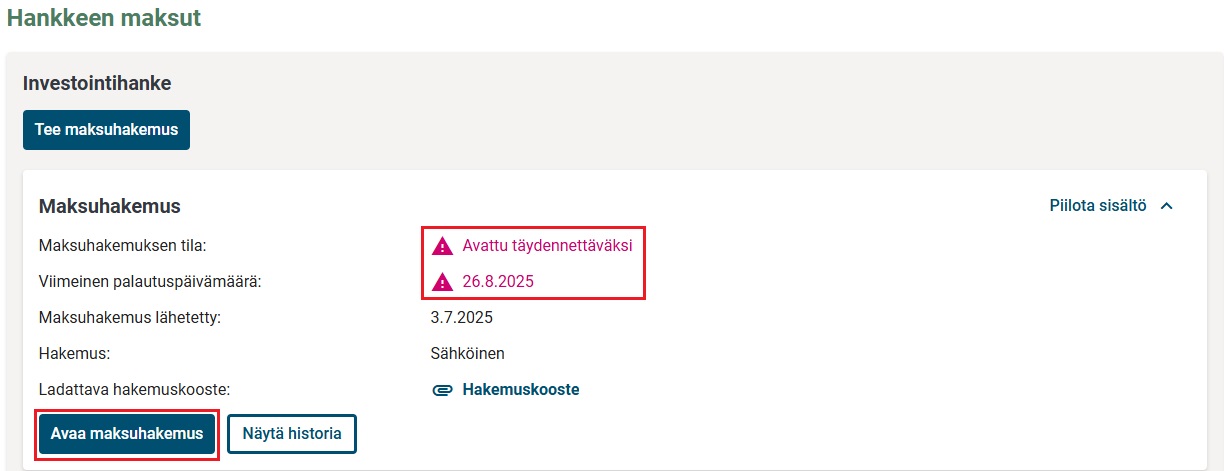
Hankemapin osiossa Hankkeen maksut järjestelmä luo automaattisesti jokaiselle maksuhakemukselle oman hakemuslaatikon. Erotat täydennystä tarvitsevan hakemuksen sen laatikon sisällä olevan tilarivin punaisesta tekstistä Avattu täydennettäväksi.
- Klikkaa kyseinen hakemus auki hakemuslaatikon sisällä olevasta Avaa maksuhakemus-painikkeesta
Hakijan perustiedot- osion yläpuolella on harmaa laatikko, josta näet hakemuksen tilasta kertova janan. Janan alapuolella on otsikko: Hakemus on palautettu täydennettäväksi. Otsikon alta löydät linkin niihin hakemuksen kohtiin, johon täydennystä on pyydetty.
Hakemuksen perustiedot- ryhmän yläreunasta ennen hakijan tiedot- osiota löydät hakemukselle tehdyn täydennyspyynnön.
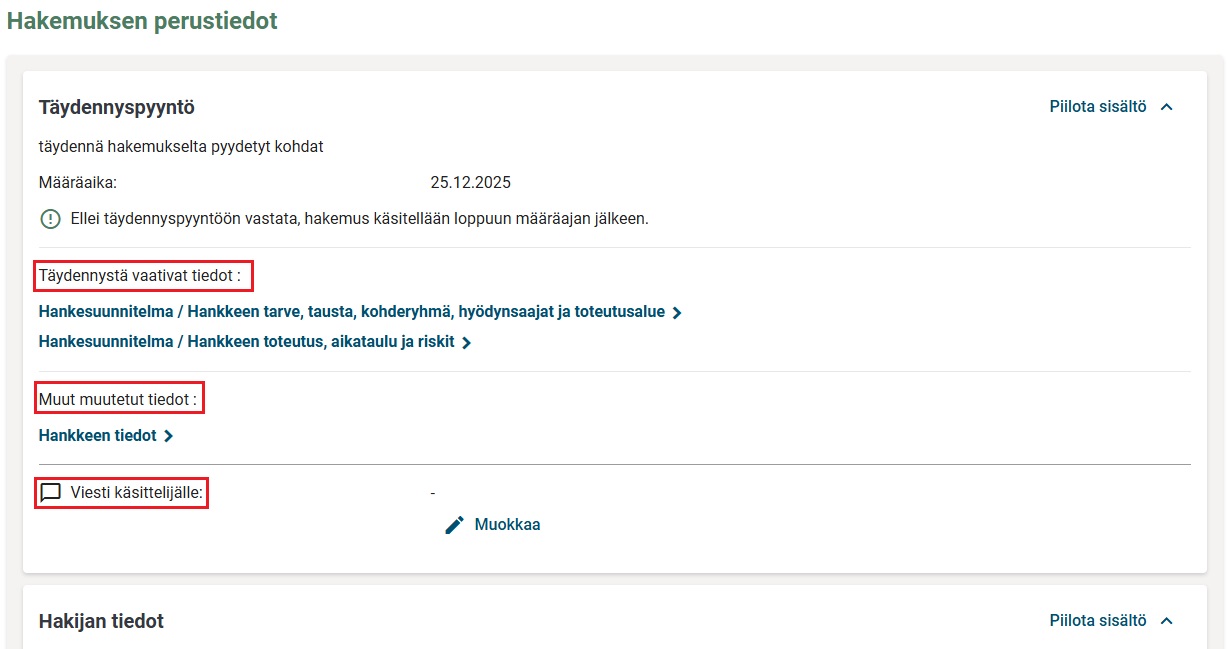
Täydennyspyynnössä kerrotaan:
-
- Käsittelijän ohjeet täydennyksen tekemiseen, määräaika kohdassa ilmoitetaan päivämäärä mihin mennessä täydennykset on tehtävä ja hakemus lähettävä takaisin käsiteltäväksi.
- Hakemuksen käsittely jatkuu määräajan jälkeen, vaikka et olisi vastannut täydennyspyyntöön. Jos tarvitse lisää aikaa täydennyksen tekemiselle, niin tee pyyntö hakemuksen käsittelijälle sähköpostilla hyvissä ajoin ennen määräajan umpeutumista.
- Täydennystä vaativat kohdat- otsikon alla on lista niistä hakemuksen kohdista, johon käsittelijä haluaa sinulta täydennystä. Pääset siirtymään täydennettävään kohtaa suoraan klikkaamalla jotain kohtaa listalla.
- Muut muutetut tiedot- otsikon alla näkyy, jos olet muuttanut hakemuksella sellaista kohtaa, johon ei ole tehty täydennyspyyntöä.
- Viesti käsittelijälle- kohdan Muokkaa tekstilinkistä pääset lähettämään täydennyspyynnön mukana viestin käsittelijälle.
- Sinun on otettava kantaa kaikkiin kohtiin, joita on pyydetty täydentämään.
Jos kuitenkaan et halua muokata tai täydentää pyydettyjä hakemuksen kohtaa, klikkaa hiirellä Täydennyspyyntö- laatikon sisällä olevaa tekstiä En halua muokata.
Valinnasta aukeaa Viesti käsittelijälle- ikkuna, johon sinun tulee kertoa miksi et halua täydentää kyseistä kohtaa. Älä täydennä hakemusta tähän kenttään!
Aikaisemmat täydennyspyynnöt- osiosta löydät kaikki hakemukselle aikaisemmin tehdyt täydennyspyynnöt ja käsittelijän täydennykset aika järjestyksessä uusimmasta vanhimpaan.
- Täydennä hakemustasi
Löydät täydennettävän kohdan, joko Täydennyspyynnön Täydennystä vaativat tiedot- listalta klikkaamalla haluttua kohtaa tai voit etsiä täydennettävän kohdan selaamalla hakemusta. Erotat täydennystä vaativan kohdan sen alapuolella olevasta tarkistuskohta- laatikosta, jonka reunat on korostettu punaisella.
kuva makha muokkaa
Muokkaa-painikkeesta pääset muokkaamaan pyydettyä kohtaa (merkitty nuolella alla olevassa kuvassa).
- Jos kuitenkaan et halua muuttaa tai täydentää kohtaa, klikkaa hiirellä Täydennyspyyntö- laatikon sisällä olevaa tekstiä En halua muokata.
Valinnasta aukeaa Viesti käsittelijälle- ikkuna, johon sinun tulee kertoa miksi et halua täydentää kyseistä kohtaa. Älä täydennä hakemusta tähän kenttään!
Kun olet täydentänyt kohdan, tulee osion yläreunaan vihertävä laatikko, jossa on teksti: Täydennetty.
Voit muuttaa täydennyspyynnöllä myös sellaisia kohtia, joihin ei ole tehty täydennyspyyntöä. Tällöin muutoksen jälkeen muutetun osion yläreunaa tulee vihertävä laatikko, jossa on teksti: Muokattu.
- Allekirjoita hakemus ja palauta hakemus takaisin käsittelyyn
Kun olet ottanut kantaa jokaiseen täydennyspyynnöllä pyydettyyn kohtaan, pääset allekirjoittamaan hakemuksen ja palauttamaan se takaisin käsittelyyn.
Valitse Vakuutan antamani tiedot oikeiksi ja paina Allekirjoita-painiketta. Kun viimeinen allekirjoittaja on allekirjoittanut hakemuksen, Lähetä täydennetty hakemus -painike aktivoituu. Klikkaa siitä. Saat ilmoituksen lähetyksen onnistumisesta.