1. Peruslohkon määritelmä
Peruslohkolla tarkoitetaan yksittäisen hakijan (pl. yhteiskäyttölohkot) viljelemää ja hänen omistuksessaan tai hallinnassaan olevaa maantieteellisesti yhtenäistä viljelyaluetta, jota rajoittaa
- kunnan raja
- omistusoikeuden raja
- tuki- tai sopimusalueen raja
- vesistö
- piiri- tai valtaoja
- tie
- metsä
- muu vastaava raja.
Tuenhakijan omistuksessa oleva maantieteellisesti, korvauskelpoisuudeltaan ja maankäyttölajiltaan yhtenäinen alue on yksi peruslohko, vaikka se muodostuisi useasta hakijan omistuksessa olevasta erillisestä rekisteritilasta.
Pienin pinta-alatukiin hyväksyttävä peruslohko on kooltaan vähintään 0,05 ha. Tätä pienemmät alat lasketaan mukaan maatalousmaahan, mutta niille ei makseta tukea.
2. Mitä muutoksia voin tehdä lohkoihin?
Tee peruslohkomuutokset sähköisesti Vipu-palvelussa. Halutessasi voit tehdä peruslohkomuutokset edelleen myös paperisella lomakkeella 102C. Muutokset kannattaa tehdä toukokuun puoliväliin 2022 mennessä, sillä muutokset on hyvä olla hyväksyttynä ennen kuin täytät ja jätät päätukihakemuksen. Voit tehdä Vipu-palvelun kautta peruslohkon jakamisen ja yhdistämisen, uuden lohkon perustamisen sekä lohkon maatalouskäytöstä poistoilmoituksen.
Voit jakaa ja yhdistää hallinnassasi olevia peruslohkoja. Jaettu tai yhdistetty peruslohko saa uuden tunnuksen. Lohkon tunnus näkyy Vipu-palvelussa, kun maaseutuelinkeinoviranomainen on hyväksynyt jaon tai yhdistämisen.
Voit luoda kokonaan uuden lohkon. Lohkon tunnus näkyy Vipu-palvelussa, kun maaseutuelinkeinoviranomainen on hyväksynyt tekemäsi muutospyynnön.
Voit ilmoittaa lohkon poistuvan maatalouskäytöstä, esimerkiksi tonttimaaksi tai luonnon tilaan. Jos lohkolla on voimassa oleva sitoumus tai sopimus, ole yhteydessä kunnan maaseutuelinkeinoviranomaiseen tai ELY-keskuksen käsittelijään. Mikäli lohko siirtyy toisen viljelijän hallintaan, käytä toimintoa Poista hallinnasta.
Jos olet sähköisessä asioinnissa yrittänyt tehdä lohkomuutosta ja se on jäänyt jostain syystä kesken ja olet vienyt paperilla muutoksen kuntaan, niin muista poistaa sähköisessä asioinnissa tehty ”yritys”. Esimerkki kuvassa 1.
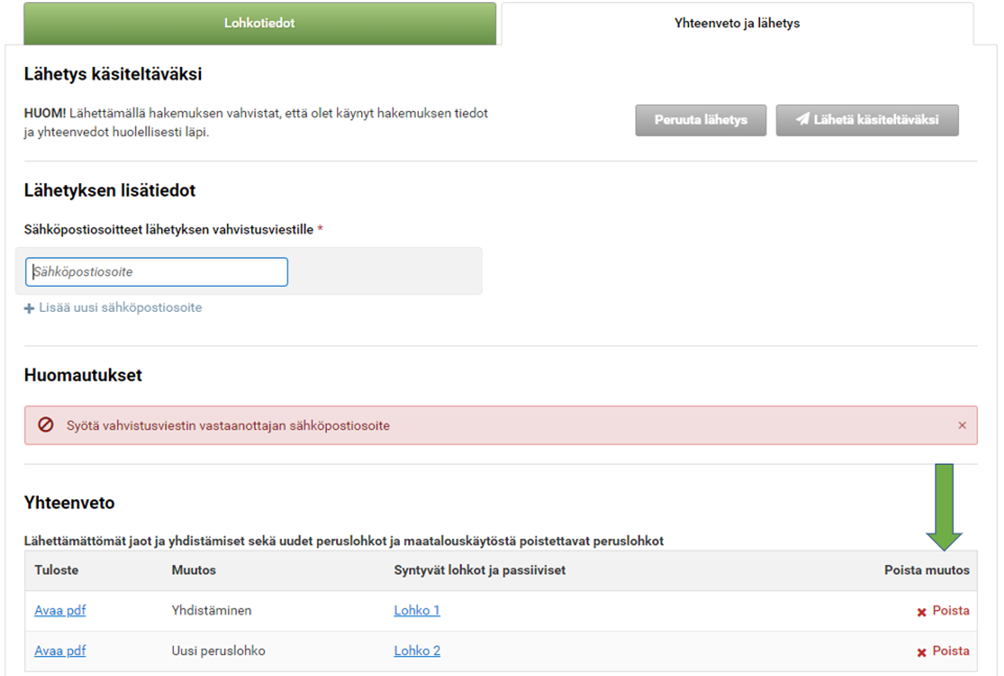
Kuva 1. Poista lähettämätön peruslohkon muutos
Rajakorjaukset
Voit tehdä Vipu-palvelun kautta myös peruslohkon rajaviivan korjaukset. Peruslohkon rajaviivan korjauksia voit tehdä joko Peruslohkomuutokset -osiossa tai Päätukihaun Ilmoita tiedot -osion kartalla. Rajakorjaukset lähtevät kunnan käsittelyyn yhdessä Päätukihakemuksen lähettämisen kanssa. Kunnan maaseutuelinkeinoviranomainen voi tarkastella tekemiäsi rajakorjausehdotuksia, kun olet lähettänyt Päätukihakemuksen.
Huomio peruslohkomuutoksissa
- Korvauskelpoisiin lohkoihin ei ole 10 aarin lisäysmahdollisuutta.
- Peruslohkomuutokset on perusteltava antamalla niille kirjallinen lisätieto.
- Tehdyn peruslohkomuutoksen jälkeen viranomaistiedot eivät ole ajantasalla. Tiedot päivittyvät kun peruslohkomuutos on käsitelty hallinnossa.
3. Peruslohkomuutosten tekeminen Vipu-palvelussa
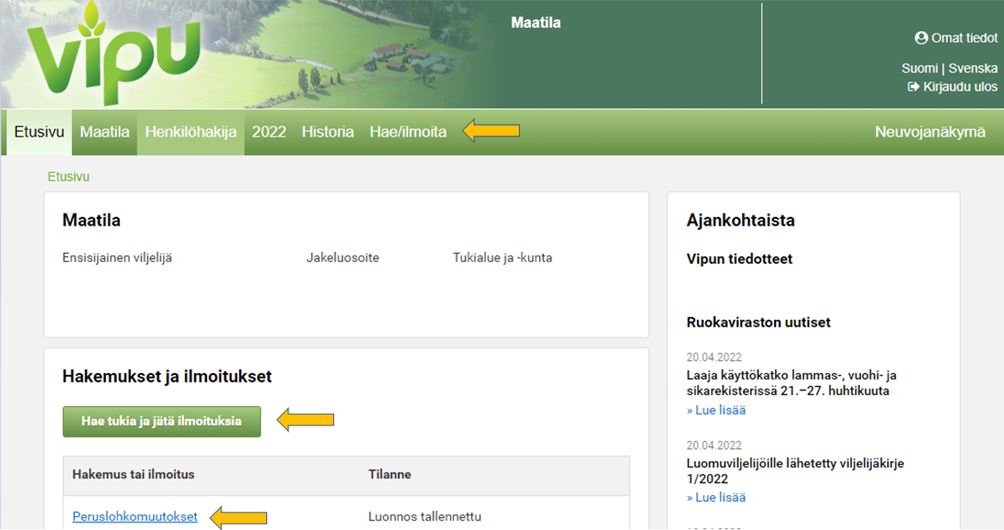
Kuva 2. Valitse Hae/ilmoita ilmoituksia -linkki tai Hae tukia ja jätä ilmoituksia-painike. Jos olet tehnyt luonnoksen, voit siirtyä suoraan ”Peruslohkomuutokset”-linkistä käsittelyyn.
Etusivun yläpalkin Hae/ilmoita -linkkiä tai etusivulta valitsemalla Hae tukia ja jätä ilmoituksia -painiketta painamalla avautuvat sähköisen asioinnin aikataulut. Näkymässä on lueteltu asioinnin eri osioita allekkain. Valitse Peruslohkomuutokset.
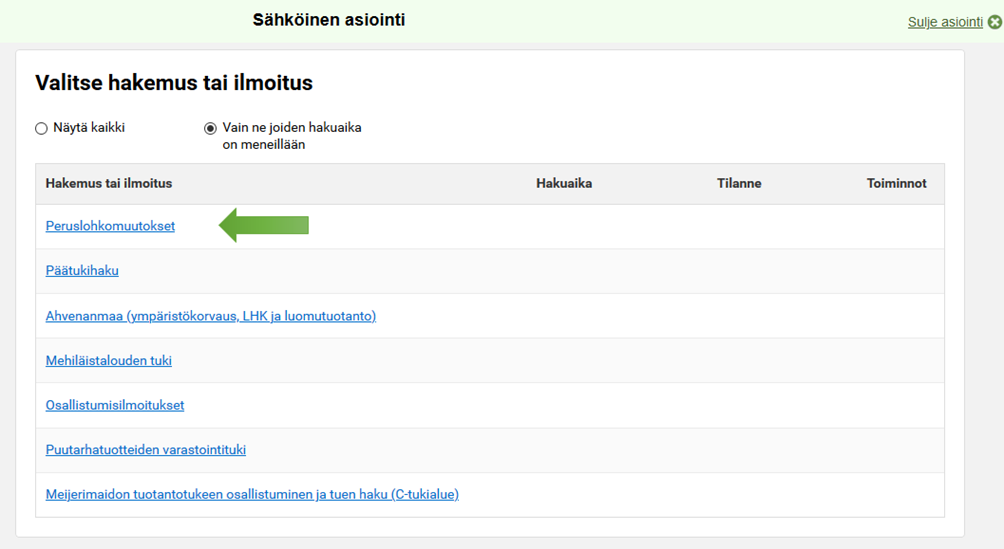
Kuva 3. Valitse sähköisen asioinnin etusivulta Peruslohkomuutokset
Peruslohkojen yhdistämisiä, jakoja, uusia peruslohkoja sekä lohkon maatalouskäytöstä poistoilmoituksia voit tehdä Peruslohkomuutokset-osiossa.
Jos olet jo lähettänyt kunnan käsiteltäväksi peruslohkomuutoksen (jako, yhdistäminen, uuden peruslohkon luonti) ja haluat tehdä samalle lohkolle muita muutoksia, sinun on odotettava kunnes kunta on käsitellyt U-lohkon ennen kun voit jatkaa lohkomuutosten tekoa.
Lohkotiedot-välilehdellä pääset
- yhdistämään ja jakamaan peruslohkoja
- perustamaan uusia peruslohkoja
- ilmoittamaan lohkon maatalouskäytöstä poistosta
- korjaamaan peruslohkojen rajoja.
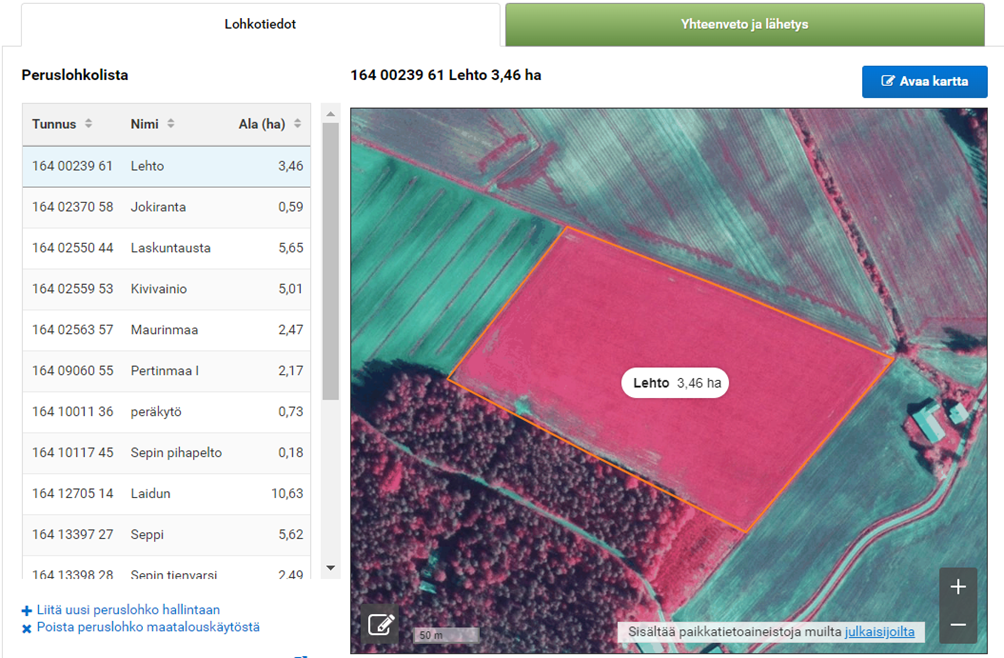
Kuva 4. Tilan peruslohkot näkyvät sivun vasemmassa laidassa
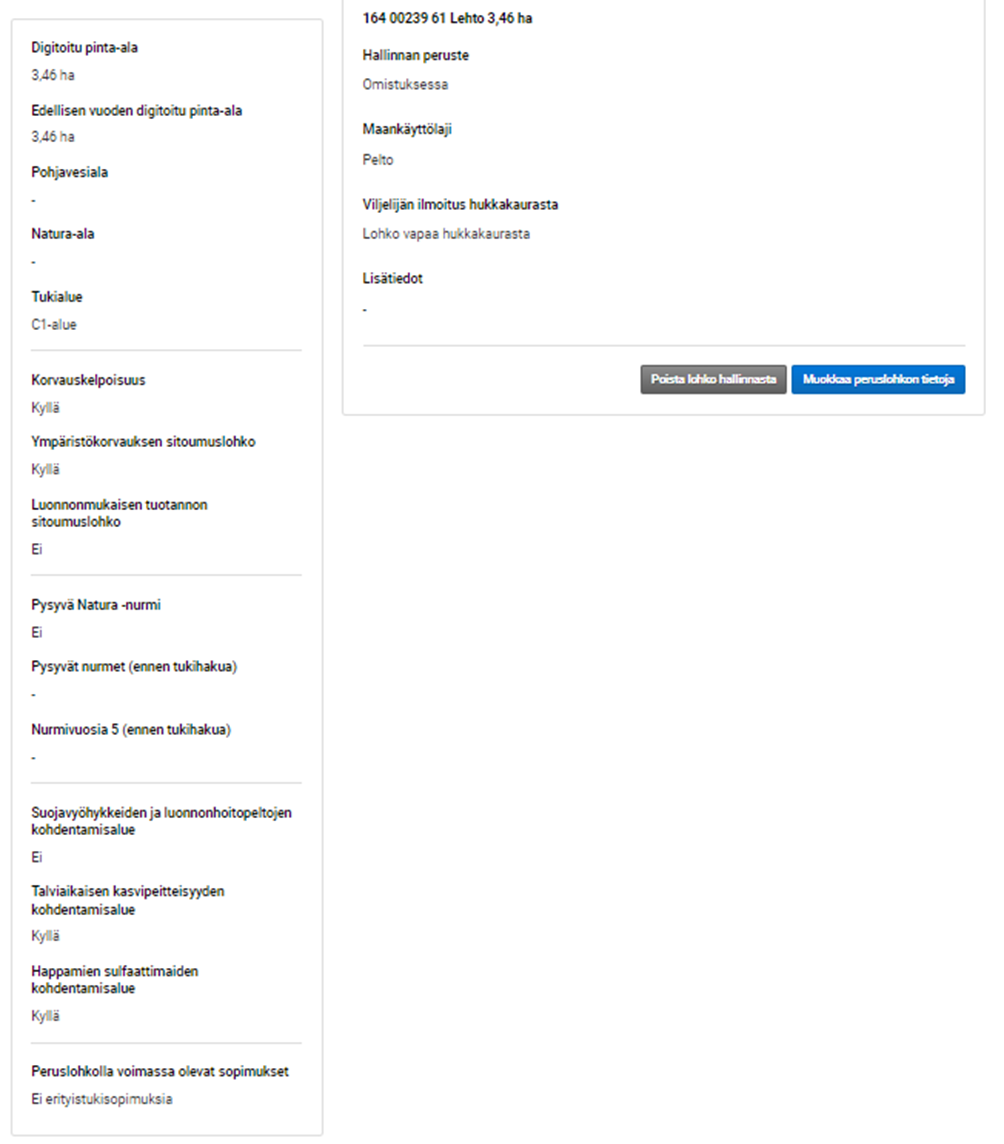
Kuva 5. Peruslohkon tiedot
Maatilan peruslohkot avautuvat vasempaan reunaan lohkotunnuksen mukaan. Karttakuvan yläreunassa näkyy lohkotunnus ja nimi. Voit järjestää peruslohkot listaan lohkotunnuksen, nimen tai pinta-alan mukaan klikkaamalla saraketta. Karttakuvan alapuolella näet peruslohkoa koskevat tiedot.
Peruslohkojen yhdistäminen
1. Valitse vasemmalta luettelosta peruslohko, jonka haluat yhdistää.
- Sivulle avautuu valitsemasi lohkon karttanäkymä. Peruslohkolta toiselle pystyt siirtymään valitsemalla lohkon kartalta.
2. Klikkaa kartalla näkyvää suurennus painiketta
- Saat kartan suuremmaksi ja karttatyökalut tulevat näkyviin.
- Kartalla näet
- Oranssilla rajattuna aktiivisena olevan yhdistettävän peruslohkon.
- Sinisellä rajattuna kaikki hallinnassasi ja peruslohkoon yhdistettävissä olevat peruslohkot.
3. Yhdistettävillä lohkoilla tulee olla samat ominaisuustiedot.
- Näitä ominaisuuksia ovat:omistus, korvauskelpoisuus, sitoumus- ja sopimustieto ja maankäyttölaji.
- Lisäksi lohkojen pitää sijaita samassa kunnassa ja kuntaosassa.
- Et voi yhdistää Valumavesi-toimenpiteen lohkoja, jos olet hakenut päätukihaussa ympäristökorvausta. Päätukihakemuksen luonnos tulee tällöin poistaa sähköisen asioinnin etusivulla.
- Et voi yhdistää tai jakaa lohkoa, jolla on voimassa oleva ympäristösopimus.
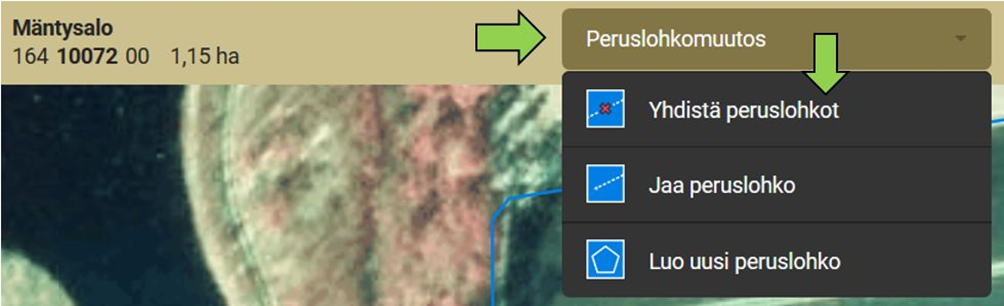
Kuva 6. Valitse isolla kartalla peuslohkomuutoksen työkalu
4. Valitse kartan yläriviltä Peruslohkomuutos-valikosta Yhdistä peruslohkot -toiminto.
- Yhdistäminen kannattaa aloittaa suurimmasta lohkosta.
- Sovellus huomauttaa, jos yhdistettävälle lohkolle on tallennettu kasvulohkoja.
Valitse OK, jos haluat jatkaa lohkojen yhdistämistä.
5. Muista tallentaa kasvulohkotiedot uudestaan sen jälkeen, kun olet tehnyt peruslohkomuutokset loppuun.
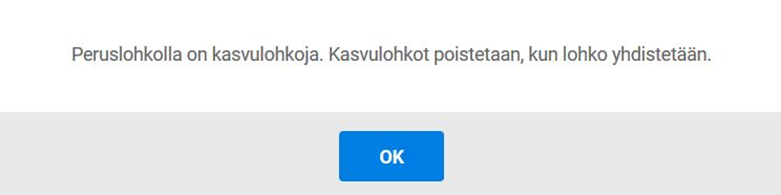 Kuva 7. Huomautus, että peruslohkolla on kasvulohkoja, jotka tulee poistaa ennen lohkon yhdistämistä.
6. Piirrä alue, joka yhdistää lohkot. Päätä piirtäminen tuplaklikkaukseen tai klikkaamalla uudelleen ensimmäistä pistettä. Voit jatkaa yhdistämistä ensimmäisen yhdistyksen jälkeen.
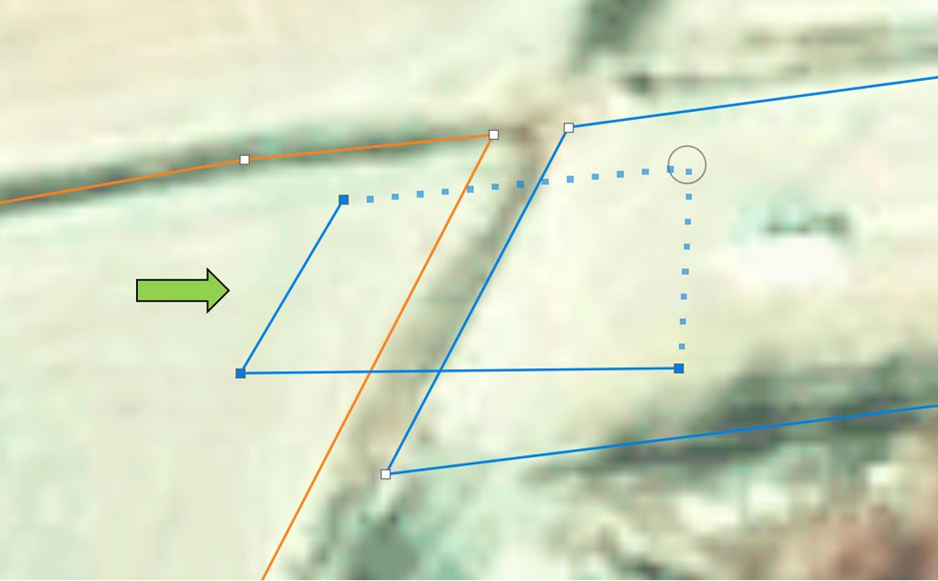
Kuva 8. Piirrä yhdistettävä alue
7. Näet lohkoja yhdistävän alueen kartalla nuolen oikealla puolella. Esimerkkikuvassa lohkojen välinen alue tulee mukaan uuden lohkon alaan, mutta korvauskelpoisen-/sitoumus-pinta-alan kasvu ei ole kaikissa tilanteissa sallittua. Lohkoilla joilla on yhteinen raja kartalla, pinta-ala ei kasva.
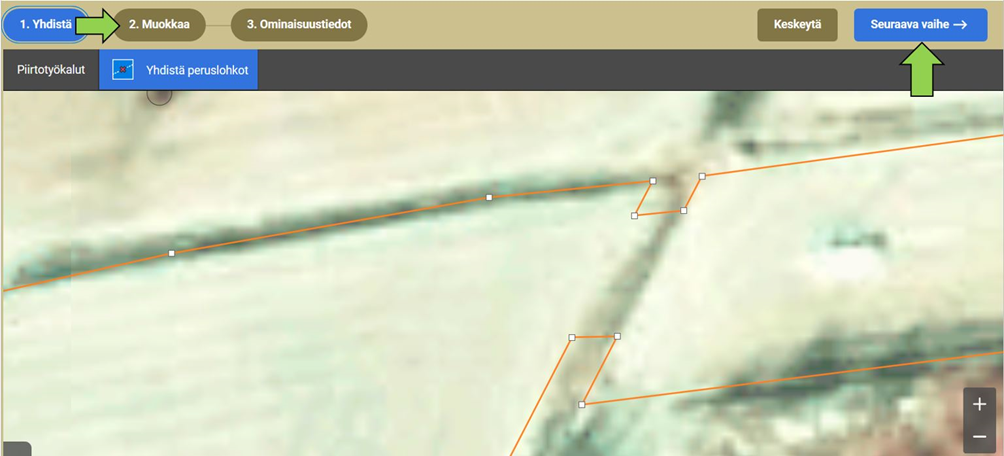
Kuva 9. Yhdistämisen jälkeen siirry seuraavaan vaiheeseen.
8. Tämän jälkeen voit
- yhdistää lisää peruslohkoja uuteen lohkoon tai
- siirtyä seuraavaan vaiheeseen 2. Muokkaa, jossa voit muokata uuden peruslohkon rajoja siirtämällä vihreitä tai harmaita taitepisteitä.
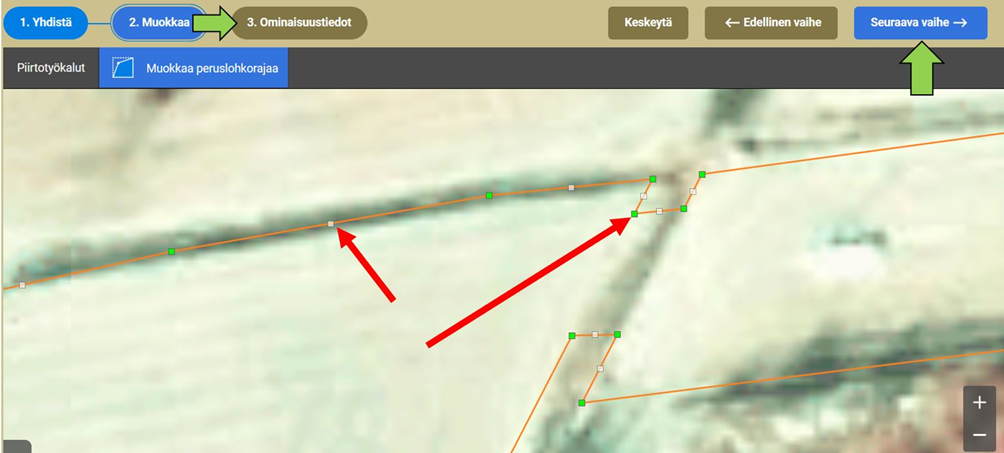
Kuva 10. Muokkaa yhdistetyn peruslohkon rajoja.
9. Muutokset tehtyäsi siirry vaiheeseen Ominaisuustiedot. Anna uudelle peruslohkolle nimi, maankäyttölaji, hukkakauratieto sekä lisätiedot peruslohkomuutokselle, nämä ovat pakollisia tietoja täyttää.
10. Lopuksi vahvista muutokset Tallenna-toiminnolla.
Jos haet lohkolle korvauskelpoisuutta tai haluat antaa muuta tukikäsittelyyn liittyvää lisätietoa, anna tiedot Päätukihaun lisätiedoissa tai päätukihaun lähettämisen yhteydessä olevassa lisätietolaatikossa.
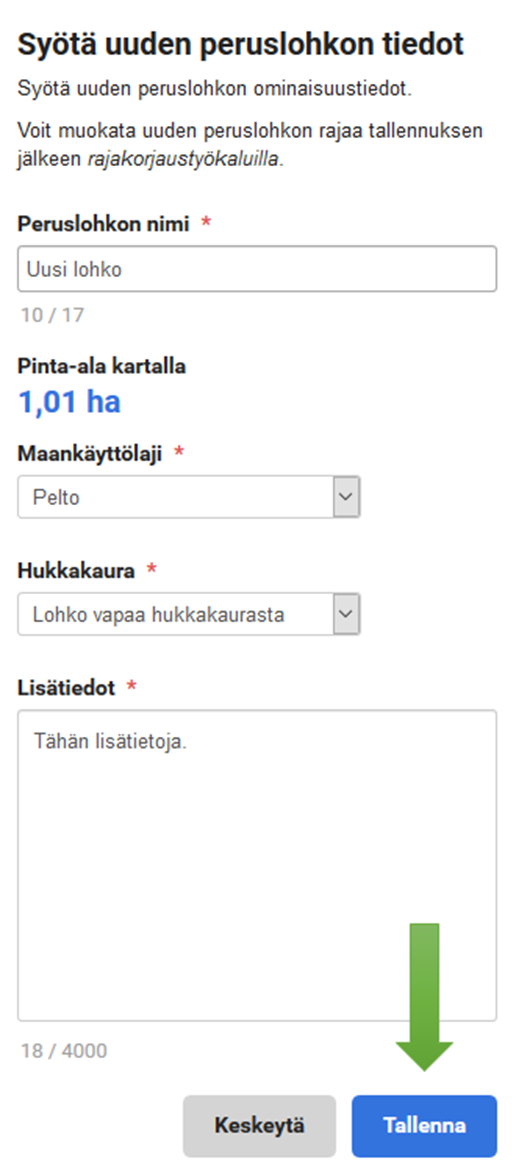
Kuva 11. Anna uuden peruslohkon tiedot.
Huomaa, että juuri muodostuneen peruslohkon kaikki viranomaistiedot eivät ole vielä päivittyneet ajan tasalle. Muun muassa peruslohkon ympäristökorvauksen kohdentamisaluetiedossa on oletuksena Ei, mutta tieto päivittyy ajan tasalle sen jälkeen, kun kunta on käsitellyt muutospyynnön.
Peruslohkojen jakaminen
1. Valitse jaettava peruslohko luettelosta tai klikkaa kartalta lohkoa, jonka haluat jakaa. Voit siirtyä kartalla peruslohkolta toiselle valitsemalla lohkon.
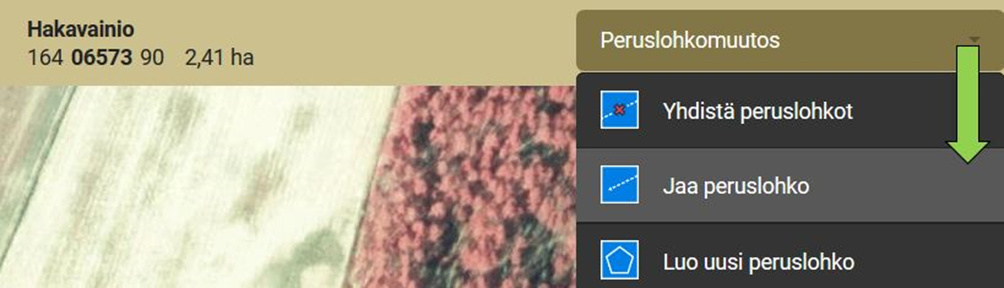
Kuva 12. Valitse peruslohkomuutoksen jaa peruslohko -työkalu.
2. Valitse peruslohkomuutos-valikon Jaa peruslohko-toiminto.
- Sovellus huomauttaa, jos jaettavalle lohkolle on tallennettu kasvulohkoja. Valitse OK, jos haluat jatkaa lohkon jakamista. Muista tallentaa kasvulohkotiedot uudestaan sen jälkeen, kun olet tehnyt peruslohkomuutokset loppuun.
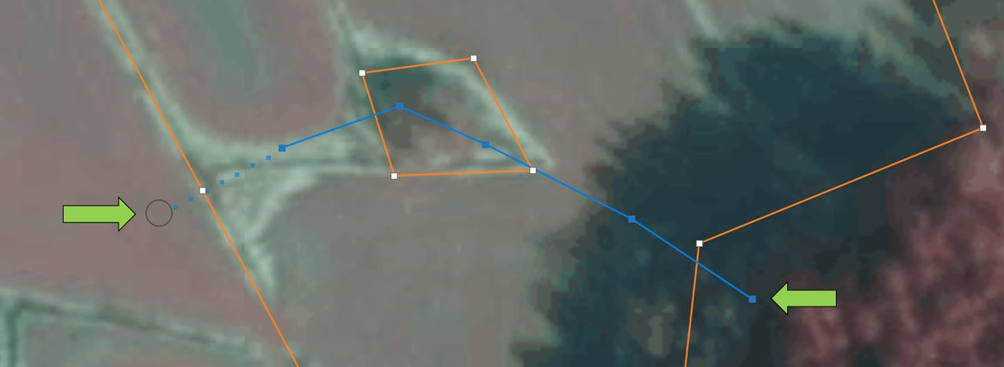
Kuva 13. Jaa peruslohko haluamastasi kohtaa.
3. Jaa peruslohko osiksi klikkaamalla peruslohkorajan ulkopuolelta tai peruslohkon rajalta.
- Klikkaaminen aloittaa jakoviivan piirtämisen.
- Jos peruslohkon jakava raja ei ole suora, voit tehdä apupisteen lohkolle napauttamalla karttaa.
4. Päätä piirtäminen peruslohkorajan ulkopuolelle klikkaamalla.
- Voit tehdä useamman jaon peruslohkolle vaiheessa 1 jatkamalla piirtämistä.
- Jos haluat piirtää peruslohkon toisen peruslohkon sisälle, piirrä peruslohkoon ensin saareke ja sen jälkeen luo uusi peruslohko saarekkeen sisälle. Tästä on kerrottu lisää kappaleessa uuden peruslohkon perustaminen.
5. Voit hyödyntää piirrossa osoittimen tarttumisominaisuutta (snapping)
- Toimintaperiaate: kun viet hiiren osoittimen (ympyrä) olemassa olevan rajan läheisyyteen tai kulmapisteen viereen – rajalle ilmestyy vihreä neliö. Tämä tarkoittaa sitä, että piirtotyökalu on tarttumassa rajaan tai kulmapisteeseen kiinni. Alla olevassa kuvassa esitelty kolme tapaa aloittaa jaon piirto:
- Lohkon ulkopuolelta
- Lohkon rajalta (huom. ympyrä ja vihreä neliö)
- Olemassa olevasta kulmapisteestä (ympyrä ja neliö)
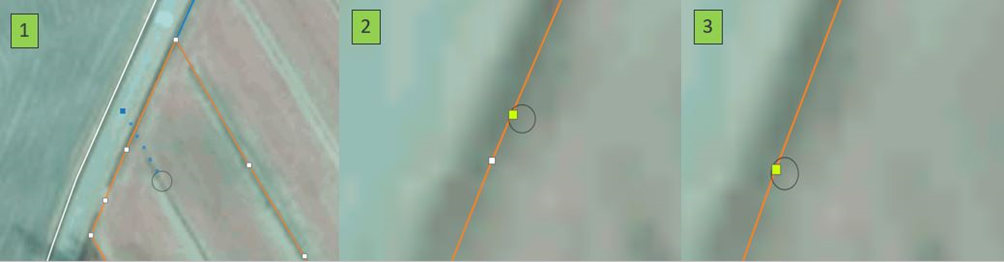
Kuva 14. Esimerkkejä jako-työkalun aloittamisesta.
6. Kun olet piirtänyt jakoviivat, siirry vaiheeseen Muokkaa, jossa voit muokata lohkojen rajoja. Jos lohkojen välistä rajaa on muokattava, muokkaa ensin pienenevää lohkoa ja sen jälkeen suurenevaa lohkoa. Voit valita lohkoja klikkaamalla niitä kartalla.
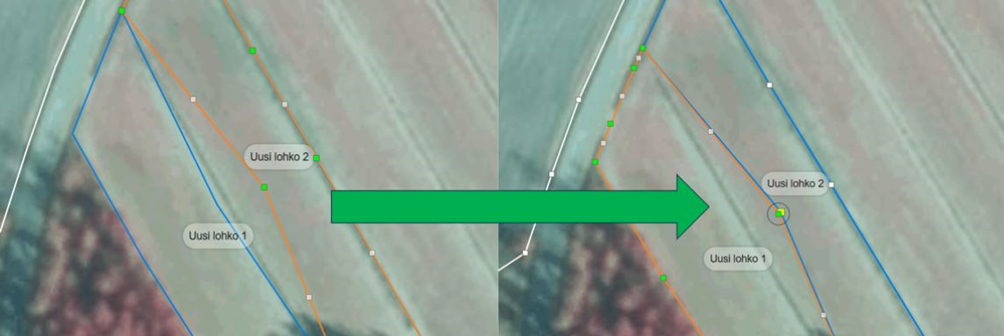
Kuva 15. Muokkaa jaettujen lohkojen rajaviivoja.
7. Anna jaossa syntyneille peruslohkoille tiedot siirtymällä vaiheeseen Ominaisuustiedot. Voit valita lohkojen väliltä klikkaamalla kartalla.
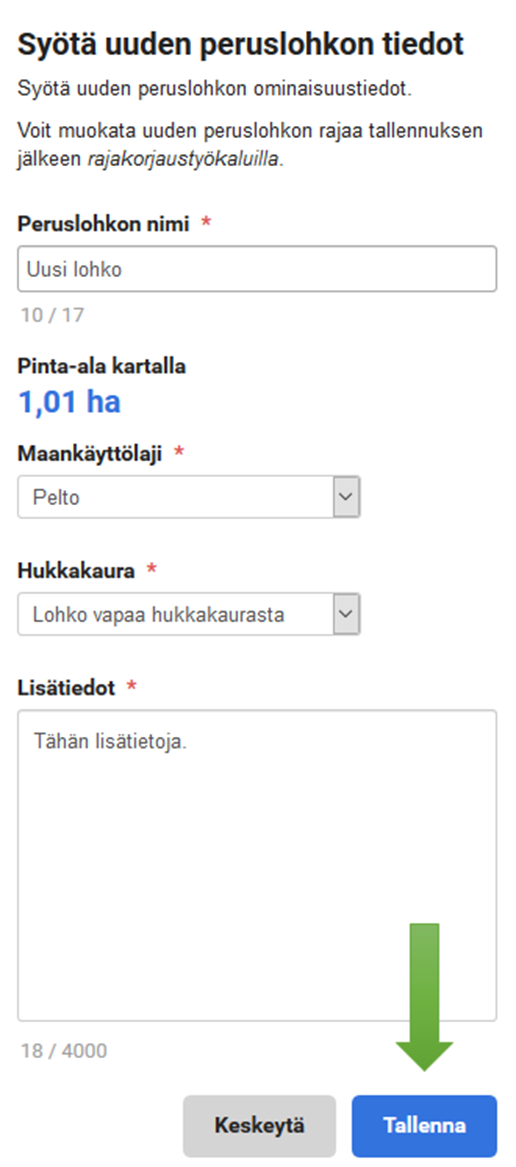
Kuva 16. Anna uuden/uusien peruslohkojen tiedot.
8. Vahvista tehdyt muutokset Tallenna-toiminnolla.
- Ominaisuustiedot kopioituvat jaetulta peruslohkolta. Kerro lisätietokentässä tehdystä toimenpisteestä kunnan käsittelijän työtä helpottaaksesi, sekä väärinkäsitysten välttämiseksi.
Huomaa, että juuri muodostuneen peruslohkon kaikki viranomaistiedot eivät ole vielä päivittyneet ajan tasalle. Muun muassa peruslohkon ympäristökorvauksen kohdentamisaluetiedossa on oletuksena Ei, mutta tieto päivittyy ajan tasalle sen jälkeen, kun kunta on käsitellyt muutospyynnön.
Uuden peruslohkon perustaminen
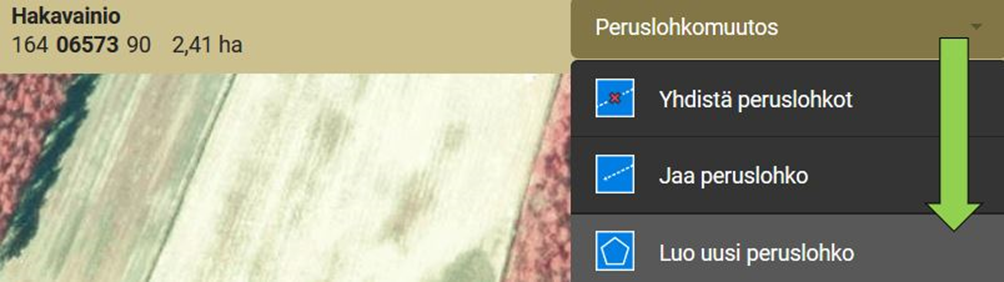
Kuva 17. Valitse työkalu Luo uusi peruslohko.
1. Valitse Peruslohkomuutos-valikostaLuo uusi peruslohko -toiminto.
2. Klikkaa hiirellä karttaa lähellä uutta peruslohkoa.
- Kartta hakee pisteen lähellä olevien peruslohkojen rajat kartalle.
3. Aloita piirtäminen klikkaamalla kartalle rajapisteitä. Tuplaklikkaus päättää piirtämisen.
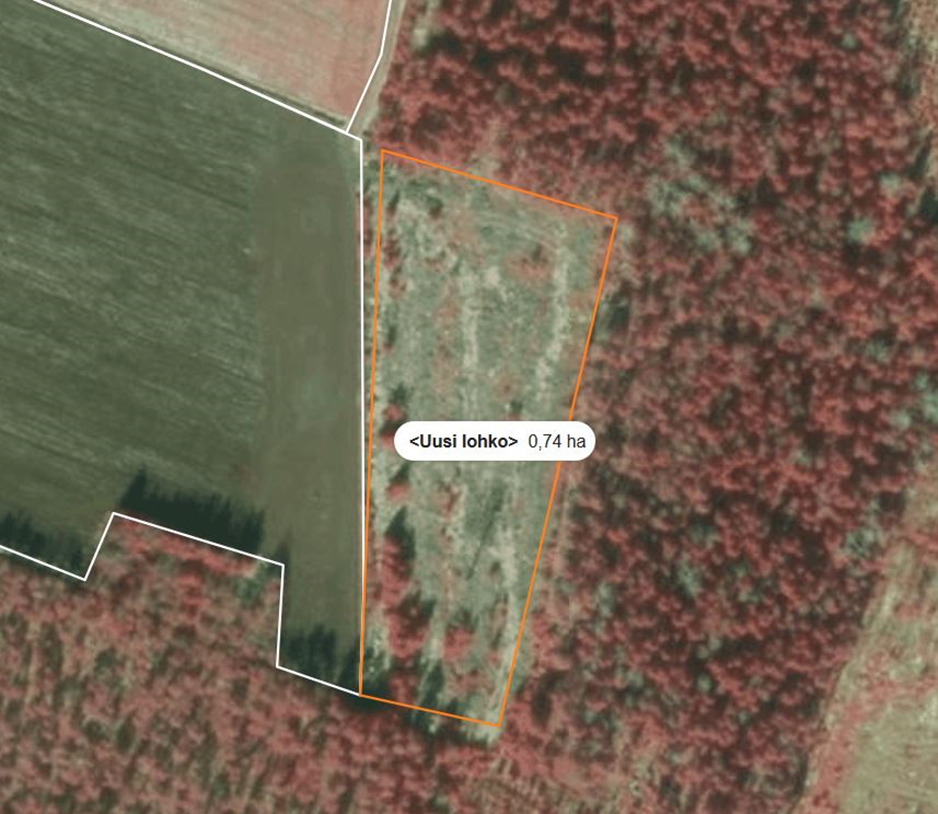
Kuva 18. Piirrä uusi peruslohko kartalle.
4. Anna uudelle peruslohkolle ominaisuustiedot vaiheessa 2.
5. Kirjoita lisätietokenttään syy uuden peruslohkon perustamiselle, esim.raivattu metsää.
6. Vahvista muutokset Tallenna-painikkeella. Tämän jälkeen voit vielä tehdä rajakorjauksen uudelle lohkolle rajakorjaus työkalulla.
Huomaa, että juuri muodostuneen peruslohkon kaikki viranomaistiedot eivät ole vielä päivittyneet ajan tasalle. Muun muassa peruslohkon ympäristökorvauksen kohdentamisaluetiedossa on oletuksena Ei, mutta tieto päivittyy ajan tasalle sen jälkeen, kun kunta on käsitellyt muutospyynnön.
Lisää saareke
1. Valitse Rajakorjaustyökaluvalikosta Lisää saareke-toiminto.
2. Klikkaa kartalla kohtaa, johon haluat lisätä saarekkeen ja aloita piirtämään kartalle rajapisteitä. Tuplaklikkaus päättää piirtämisen.
3. Voit muokata piirtämäsi saarekkeen rajoja vaihtamalla Tee peruslohkon rajakorjaus-työkaluun ja Tallenna saareke.
4. Lopuksi kirjoita rajakorjaukselle lisätietokenttään syy esim. kivikasat.
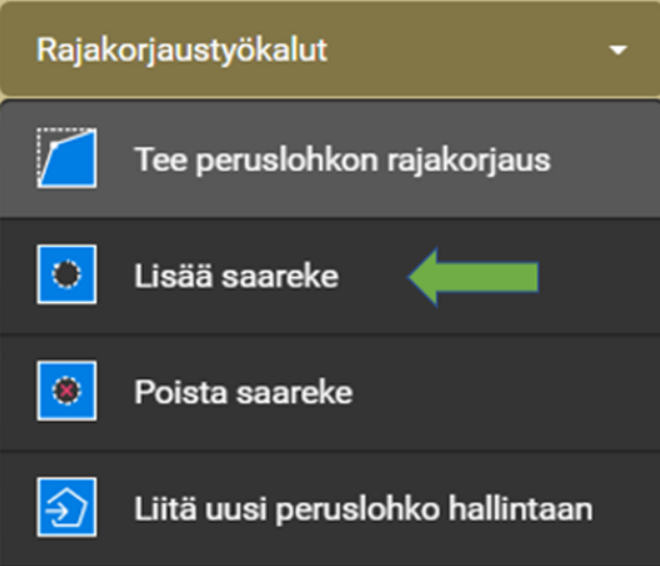
Kuva 19. Valitse lisää saareke -työkalu.
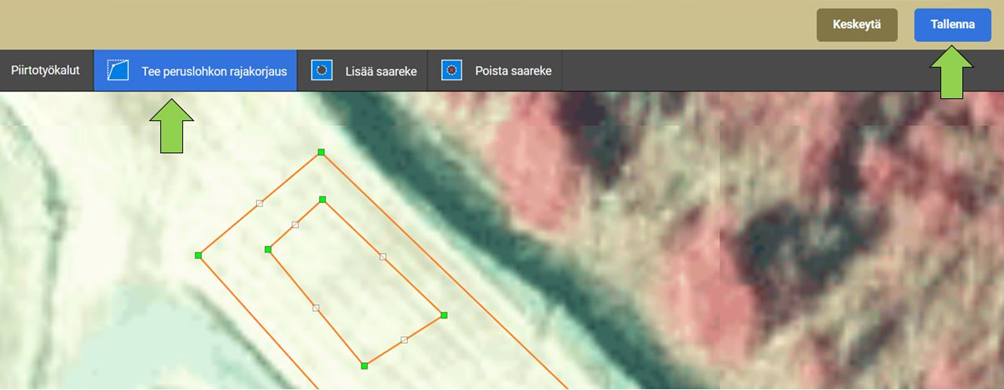
Kuva 20. Muokkaa tarvittaessa saarekkeen rajapisteitä.
Poista saareke
- Valitse työkaluvalikosta Poista saareke -toiminto.
- Valitse kartalta poistettava saareke klikkaamalla sitä.
- Vahvista saarekkeen poisto Tallenna-painikkeella.
- Anna lisätiedot rajakorjaukselle esim. kivikasat poistettu.
Rajakorjaukset
Voit tehdä peruslohkon rajakorjauksia peruslohkomuutokset-osiossa sekä päätukihaku-osiossa.
Tee pelkät rajakorjaukset päätukihaun aikana, jotta kunta voi tarkistaa, että tukien hakeminen tapahtuu oikeilla pinta-aloilla.
Tee hakemuksesi ajoissa ja varmista kunnasta ennen 15.6. hyväksytäänkö pyydetyt rajakorjaukset. Huomioi, että rajakorjaus lähtee kunnan käsiteltäväksi vasta Päätukihakemuksen lähettämisen yhteydessä. Päätukihakemuksella tehty rajakorjaus säilyttää kasvulohkojen geometriat kartalla, mutta peruslohkomuutoksissa kasvulohkojen geometriat poistetaan ja ne on piirrettävä uudelleen.
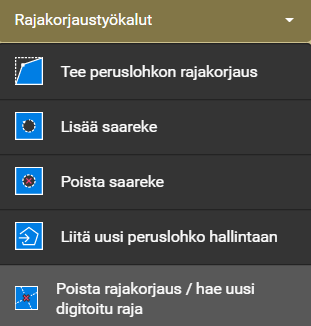
Kuva 21. Valitse tee peruslohkon rajakorjaus.
- Valitse lohko, jonka rajoja haluat korjata.
- Aloita rajakorjaus valitsemalla työkaluvalikosta Tee peruslohkon rajakorjaus-toiminto.
- Sovellus huomauttaa, jos lohkolle on tallennettu kasvulohkoja. Valitse OK, jos haluat jatkaa rajan korjaamista. Muista tallentaa rajakorjauksen jälkeen kasvulohkotiedot uudestaan.
- Peruslohkon rajaviivat aktivoituvat muokattavaksi.
- Ota kiinni rajaviivan taitepisteistä ja liikuta ne oikeisiin kohtiin.
- Vahvista muutokset Tallenna-painikkeella.
- Anna tekemällesi rajakorjaukselle aina selkeä syy Lisätiedot-kohdassa. Hallinto tarkastaa selvittämättömät tapaukset maastossa kesän aikana.
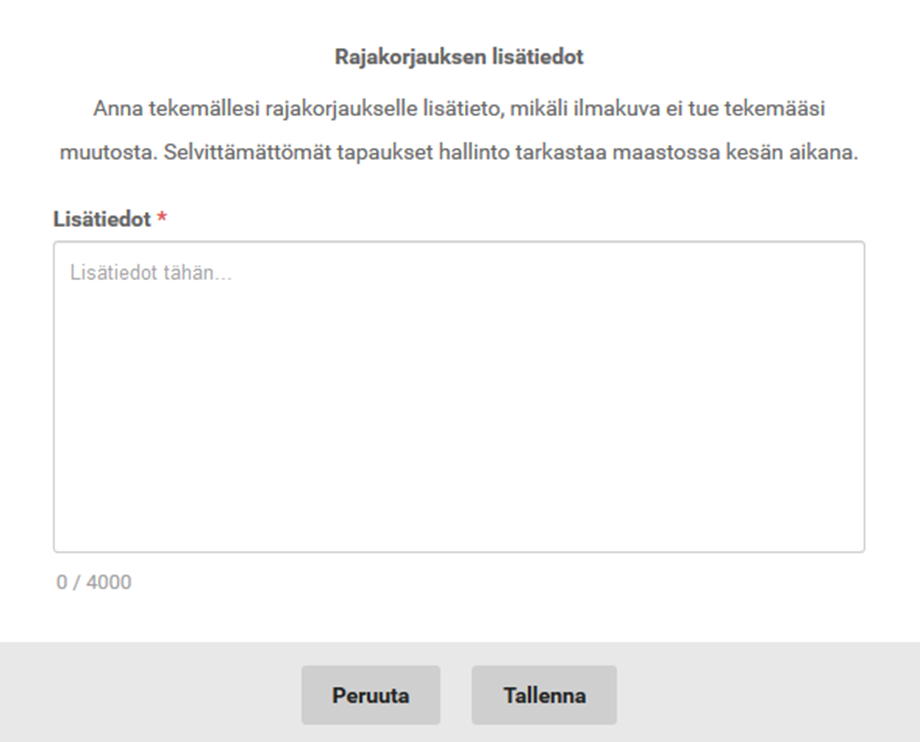
Kuva 22. Anna rajakorjaukselle perustelut.
Huom! Et voi kasvattaa vuoden 2022 pinta-alaa päätukihaun päätyttyä.
Poista rajakorjaus / hae uusi digitoitu raja
Poista rajakorjaus / Hae uusi digitoitu raja korvaa peruslohkolle tehdyt muutokset ja hakee peruslohkon uusimman geometrian kartalle.
1. Valitse Poista rajakorjaus / hae uusi digitoitu raja-työkalu.
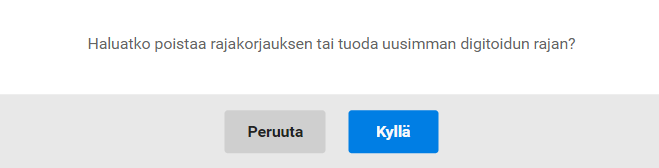
Kuva 23. Varmistus-ikkuna toiminnon hyväksymisestä.
2. Vahvista työkalun käyttö.
Lisätiedot
Ilmoita peruslohkon lisätiedoissa esim. seuraavat asiat:
- jos haet lohkolle korvauskelpoisuutta, ilmoita peruslohkon lisätiedoissa millä perusteella haet lohkolle korvauskelpoisuutta (lomake 102A)
- jos ilmoitat lohkon poistosta tilasi hallinnasta ja lohko ei siirry toisen tilan hallintaan (passivoinnin tiedot 102C lomakkeelta, myös sarake f). Maatalouskäytöstä poistettavalta lohkolta peritään tuet sit/sop kauden alkuun saakka, jos lohko jää hallintaasi.
- muu peruslohkoon liittyvä lisätieto
Ilmoita kasvulohkon lisätiedoissa esim. seuraavat asiat:
- jos haet ympäristökorvausta jollekin kasvulohkolle
- viherlannoitusnurmeksi ilmoitetun lohkon kylvössä käytetyt siemenmäärät ja kasvilajit
- lohkot, joita käytetään muun kuin ihmisravinnoksi tarkoitetun avomaan vihannesten viljelyyn
- hampun käyttötarkoitus, kylvöpäivä ja kylvömäärä kg/ha
- tarkenna valitsemaasi viljelykasvia, jos ilmoitat kasvin jolle ei ole omaa tarkkaa kasvikoodia
- ilmoita kasveista ja viljelyaloista, joiden juuret eivät ole yhteydessä maaperään
Päätukihaun Yhteenveto ja lähetys sivun lisätiedoissa voit ilmoittaa yleisiä hakemukseen tai tilaan liittyviä lisätietoja.
Maatalouskäytöstä poistuva ala
Mikäli osa tai koko peruslohkosi poistuu maatalouskäytöstä, älä poista peruslohkoa tilan hallinnasta, vaan ilmoita maatalouskäytöstä poistosta Peruslohkomuutokset-osiossa.
Toiminnon löydät peruslohkolistan alta, linkkiteksti ”Poista peruslohko maatalouskäytöstä”. Vaihtoehtoisesti voit ilmoittaa päätukihaulla kasvulohkon kasviksi pysyvästi viljelemätön ja lähettää sen päätukihaun yhteydessä kuntaan passivoitavaksi. Kirjoita lohkon lisätietoihin, että lohko siirtyy pois maatalouskäytöstä, peruste poistumiselle, sekä jääkö passivoitava lohko hallintaasi.
Lisätietoa saat Viljelijätukien hakuoppaan Maatalousmaa, perus- ja kasvulohkot -luvusta.
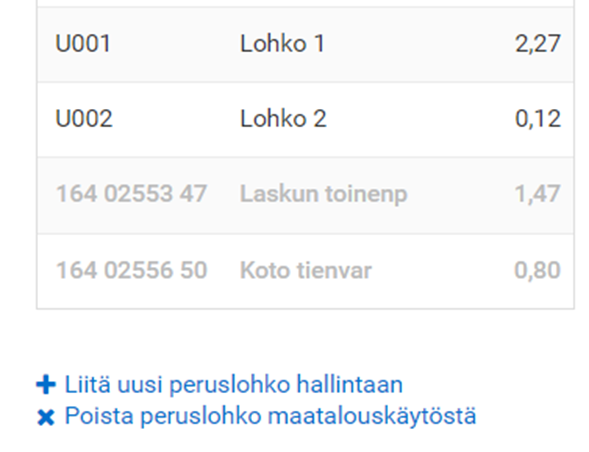
Kuva 24. Poista valittu peruslohko maatalouskäytöstä -työkalu
1. Valitse ensin listalta tai kartalta maatalouskäytöstä poistettava lohko.
2. Valitse työkalu Poista valittu peruslohko maatalouskäytöstä.
- Voit poistaa maatalouskäytöstä omistuksessasi olevia lohkoja joilla ei ole kasvulohkoja eivätkä ole yhteiskäytössä.
- Et voi suoraan poistaa maatalouskäytöstä lohkoja, joilla on voimassa oleva ympäristökorvaus- tai luomusitoumus tai ympäristösopimus. Poistaaksesi tällaisen lohkon maatalouskäytöstä, sinun on oltava yhteydessä kuntasi maaseutuelinkeinoviranomaiseen. Toimi seuraavasti:
- Jaa tarvittaessa peruslohko osiin kartalla, siten että maatalouskäyttöön jäävän ja poistuvan alan ero on selvä. Nimeä poistettava ala esim. ”Poistettava” ja lähetä jako käsiteltäväksi. Jos koko peruslohko poistuu maatalouskäytöstä, ei jakoa tarvitse tehdä.
- Ota yhteys kuntasi maaseutuelinkeinoviranomaiseen ja ilmoita aikeestasi poistaa peruslohko maatalouskäytöstä. Viranomainen poistaa tai päättää peruslohkon sitoumuksen vuodelle 2020. Sitoumuksen ja sopimuksen perusteella maksettu tuki saatetaan periä takaisin.
- Voit nyt tehdä Maatalouskäytöstä poisto -ilmoituksen Vipun sähköisen asioinnin peruslohkomuutoksissa.
3. Voit myös ilmoittaa viljelystä poistuvan alan kasvulohkona, valitse tällöin kasvikoodiksi pysyvästi viljelemätön ja kerro kasvulohkon lisätiedoissa poistatko lohkon a) kokonaan maatalouskäytöstä vai b) luonnontilaan.
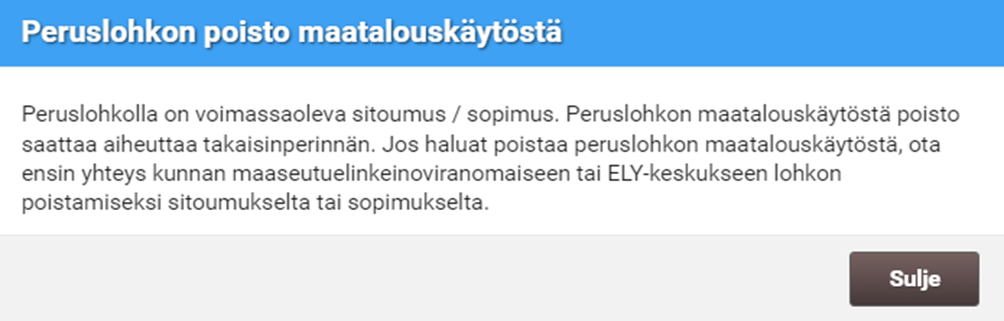
Kuva 25. Huomautus maatalouskäytöstä poistosta.
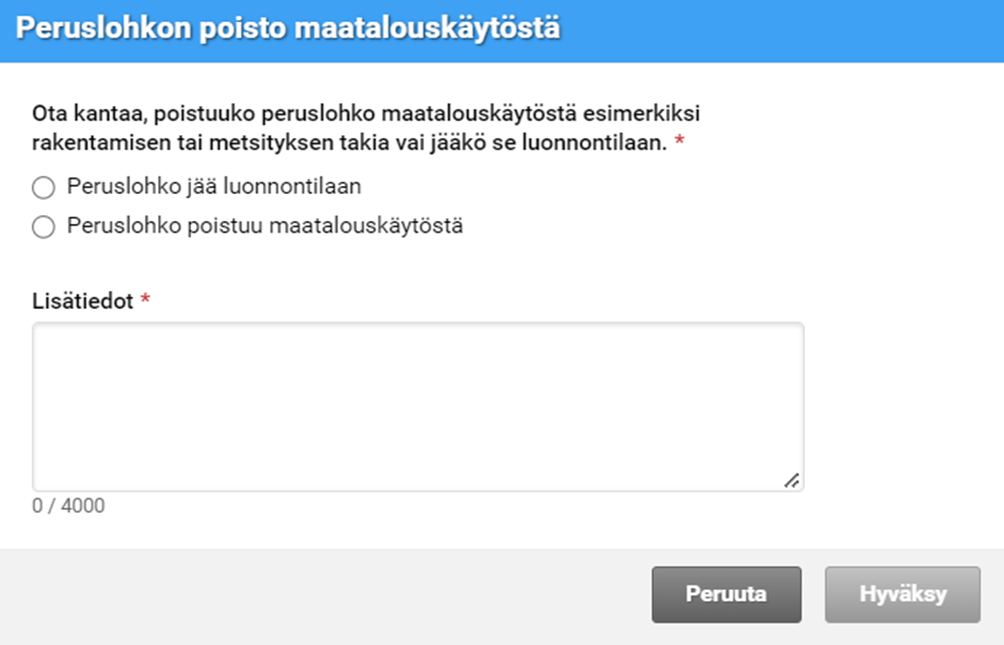
Kuva 26. Anna syy lohkon poistumiselle maatalouskäytöstä.
4. Kun poistat lohkon maatalouskäytöstä, on sinun otettava kantaa jääkö lohko luonnontilaan vai poistuuko se maatalouskäytöstä.
5. Anna maatalouskäytöstä poistolle lisätiedot.
6. Vahvistaaksesi maatalouskäytöstä poiston valitse Hyväksy.
- Poistettu lohko näkyy peruslohkolistalla harmaana poiston jälkeen.
7. Voit perua poiston Yhteenveto ja lähetys -sivulla Poista muutos -sarakkeesta.
Lähettäminen
Peruslohkon muutokset tehtyäsi siirry Yhteenveto ja Lähetys -välilehdelle. Lisää sähköpostiosoite ja lähetä muutokset käsiteltäväksi.
Lähettämisen jälkeen muutosehdotuksesi käsitellään kunnassa. Peruslohko saa uuden numeron ja muutokset siirtyvät lopulliseen digitointiin. Jos kunta ei ole ehtinyt hyväksyä muutoksiasi, voit palauttaa päätukihaun U-lohkotunnuksella.
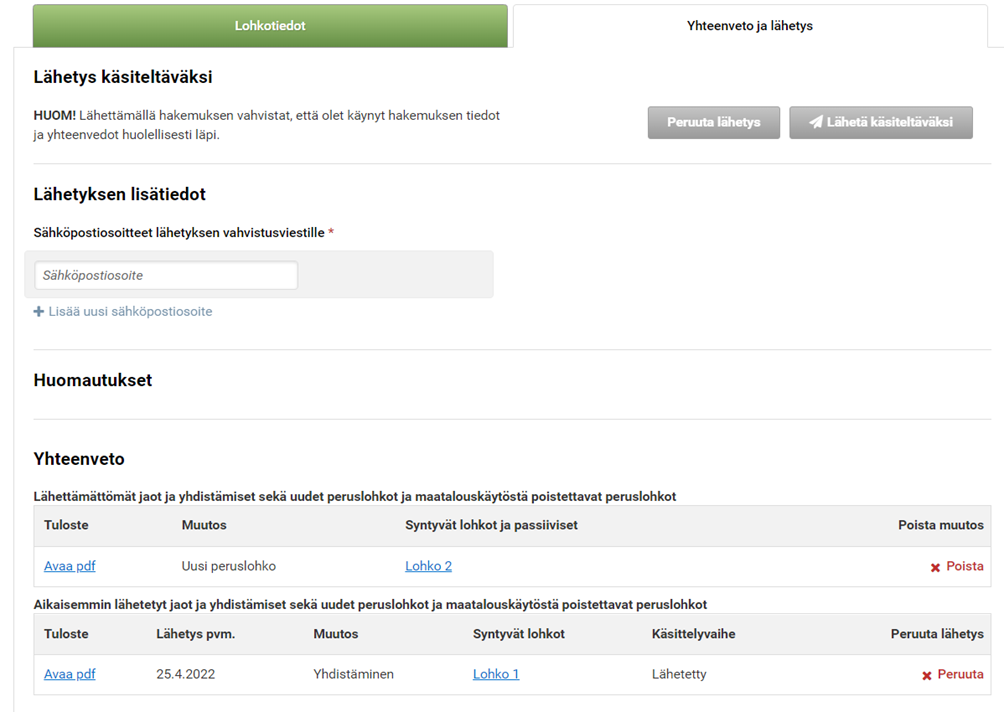
Kuva 27. Yhteenveto ja lähetys -osio
Yhteenveto ja lähetys -välilehdeltä pystyt avaamaan tehdystä toimenpiteestä pdf-tulosteen. Virheelliset korjaukset pystyt perumaan Peru lähetys-rastilla ja muokkaamaan korjausta sen jälkeen. Jos valitset Poista muutos -rastin, muutos poistetaan kokonaan ja voit aloittaa muutoksen tekemisen alusta.
Kun tehdyt peruslohkomuutokset on tarkastettu, lähetä hakemus Lähetä käsiteltäväksi -painikkeella. Huomioi, että rajakorjaukset lähtevät eteenpäin vasta päätukihaun lähettämisen yhteydessä.
Lähetyksen peruminen
Voit perua peruslohkomuutosten lähettämisen siihen saakka, kunnes muutokset on otettu kunnassa käsittelyyn. Peru lähetys painamalla Peruuta lähetys -kohdan alla olevasta punaisesta rastista. Jokaisen muutoksen lähetyksen peruminen on tehtävä yksitellen.
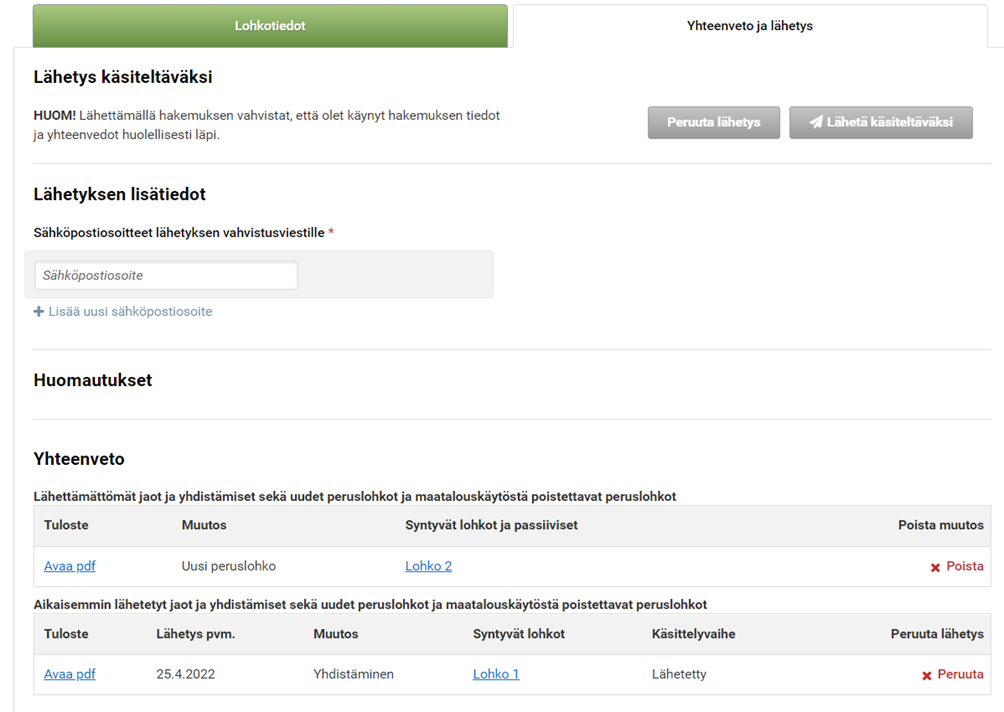
Kuva 28. Peruslohkomuutoksen lähetyksen pystyy perumaan painamalla Peruuta lähetys -sarakkeen alla olevasta punaisesta rastista.
Peruslohkomuutoksen lähetyksen perumisen jälkeen, kyseinen muutos näkyy jälleen Lähettämättömät jaot, yhdistämiset ja uudet peruslohkot -kohdan alla.
Nimeä klikkaamalla pääset korjaamaan lohkon rajoja. Mikäli haluat jakaa tai yhdistää kyseisen lohkon, poista vanha muutos Poista muutos -rastista ja aloita peruslohkomuutoksen tekeminen alusta. Jos et halua lähettää peruslohkomuutosta, poista muutos kokonaan. Et pysty lähettämään päätukihakemusta, jos tilalla on lähettämättömiä peruslohkomuutoksia.
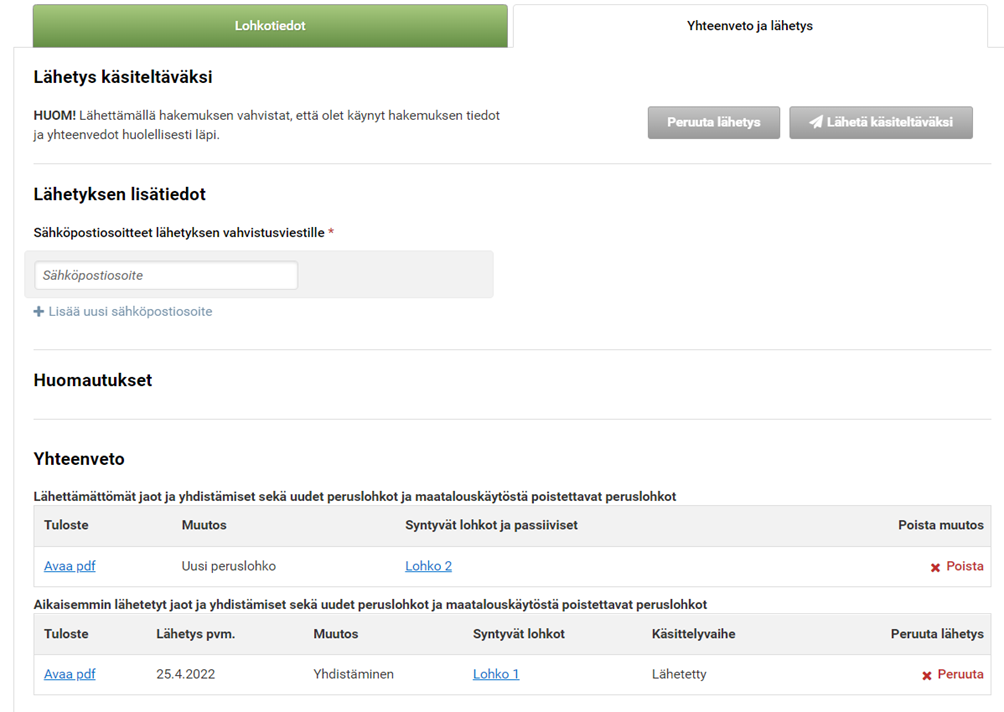
Kuva 29. Mikäli et halua lähettää peruslohkomuutosta, poista muutos kokonaan, sillä et pysty lähettämään päätukihakemusta mikäli tilalla on lähettämättömiä peruslohkomuutoksia. Klikkaa Poista muutos-sarakkeen alla olevaa punaista rastia.
Peruslohkomuutosten lähettämisen jälkeen voit sulkea sivun Sulje asiointi-kohdasta (oikeassa ylälaidassa). Näyttö palautuu Vipun etusivulle. Sähköinen asiointi -kohdasta voit tarkistaa, että peruslohkomuutokset ovat lähetetty -tilassa.