Näin teet kosteikon rakennesuunnitelman
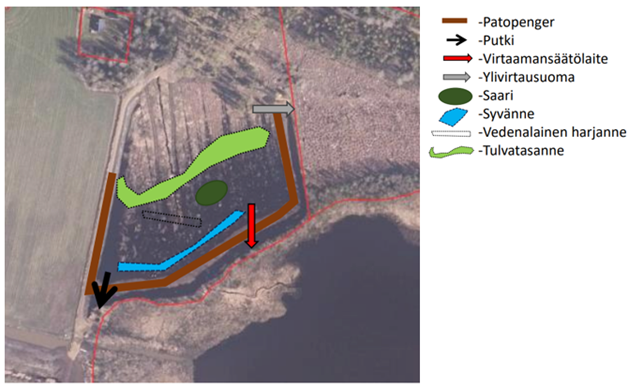
Kuva 1. Esimerkki PowerPointilla tehdystä rakennesuunnitelmasta.
Näin teet kosteikon rakennesuunnitelman PowerPointissa
Suunnitelman tekeminen
- Avaa PowerPoint
- Ota esille tyhjä dia ja liitä siihen paikkatietoikkunasta kopioimasi karttapohja tai ilmakuva.
- Piirrä kartan päälle rakennesuunnitelma käyttämällä PowerPointin muotoilutyökaluja.
- Tallenna PowerPoint pdf-muodossa ja lisää se hakemuksen liitteeksi.
Miten piirrän suunnitelman?
- Avaa Lisää-välilehdellä oleva Muodot-työkaluvalikko.
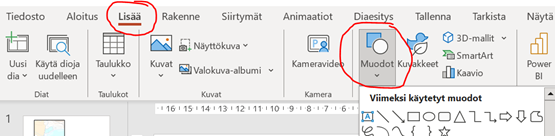 Kuva 2. Muodot-työkaluvalikko.
 - Valitse muoto
- Piirrä se oikeaan kohtaan kartan päälle.
Mitä muotoja minun pitää käyttää?
- Patopenger: merkitse patopenkereen alue ruskealla suorakulmiolla.
- Putki: merkitse putken paikka mustalla nuolelle.
- Virtaamansäätölaite: merkitse laitteen sijainti punaisella nuolella
- Ylivirtausuoma: merkitse uoman sijainti harmaalla nuolella.
- Saari: merkitse saari vihreällä soikiolla.
- Syvänne: väritä syvänteen ala sinisellä.
- Vedenalainen harjanne: rajaa vedenalaiset harjanteet sinisellä katkoviivalla.
- Tulvatasanne: väritä tulvatasanteet vaaleanvihreällä.
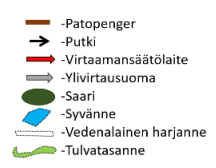
Kuva 3. Esimerkki käytetyistä muodoista.
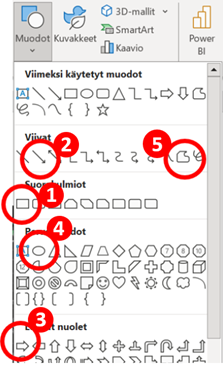
Kuva 4. Käytettävät muodot.
Kuinka lisään muodon piirrokseen?
- Valitse muoto.
- Siirrä hiiri haluamaasi kohtaan karttakuvan päällä ja paina hiiren vasenta painiketta.
- Siirrä muotoa tarvittaessa viemällä hiiri muodon päälle. Paina vasen painike pohjaan. Pidä painike pohjassa ja siirrä muoto haluamaasi paikkaan.
Kuinka muutan piirtämäni muodon väriä tai kokoa?
- Muuta muodon kokoa painamalla sitä kerran hiiren vasemmalla painikkeella. Venytä muotoa vetämällä hiirellä yhdestä muodon reunaan ilmestyvästä valkoisesta pallosta.
- Voit värittää muodon sisällä olevan alueen tai muuttaa sen reunan paksuutta tai väriä. Paina muotoa hiiren oikealla napilla ja valitse avautuvasta valikosta vaihtoehto Muotoile muotoa.
- Kuvaan 5 on merkitty muodon täyttämisen työkalut.
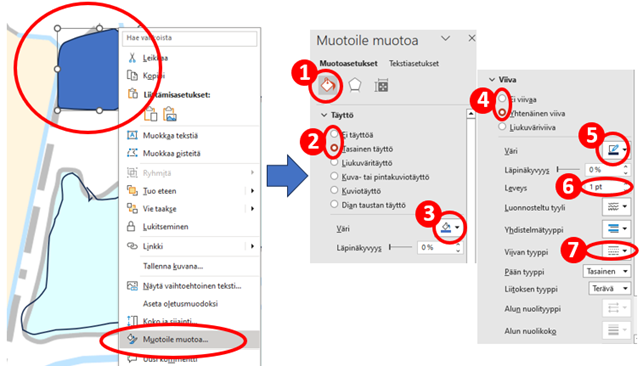
Kuva 5. Muotoile muotoa -työkaluvalikko.
Kuinka piirrän vapaamuotoisen alueen?
- Valitse muoto Vapaamuotoinen (kuva 4, työkalu 5).
- Mene kartan päälle oikeaan kohtaan, esimerkiksi syvänteen reunaan.
- Rajaa haluamasi alue kuljettamalla hiirtä alueen reunan mukaisesti. Pidä hiiren vasen painike pohjassa, kunnes pääset kohtaan, josta aloitit.
- Kun alue muuttuu siniseksi, päästä irti hiirestä. (kuva 5)
Voit piirtää kartan myös käsin
- Tulosta karttapohja tai ilmakuva paikkatietoikkunasta
- Kartta voi olla värillinen tai mustavalkoinen
- Piirrä rakenteet värikynillä tai tusseilla
- Patopenger: merkitse patopenkereen alue ruskealla suorakulmiolla
- Putki: merkitse putken paikka mustalla nuolelle.
- Virtaamansäätölaite: merkitse laitteen sijainti punaisella nuolella
- Ylivirtausuoma: merkitse uoman sijainti harmaalla nuolella.
- Saari: merkitse saari vihreällä soikiolla.
- Syvänne: väritä syvänteen ala sinisellä.
- Vedenalainen harjanne: rajaa vedenalaiset harjanteet sinisellä katkoviivalla
- Tulvatasanne: väritä tulvatasanteet vaaleanvihreällä.
- Piirrä toiselle paperille ohjeen mukaiset selitteet
- Liitä piirrokset hakemukseen/suunnitelmaan
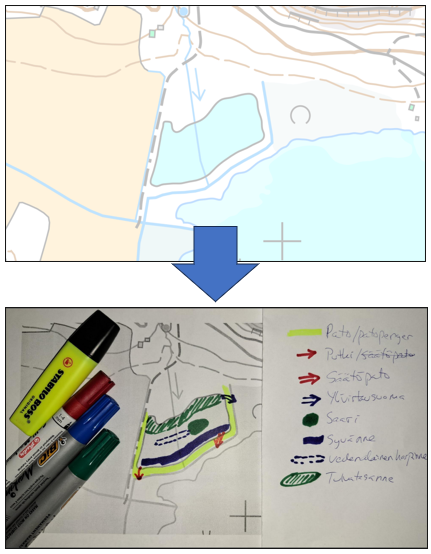
Kuva 6. Käsin piirretty rakennepiirros