Firefox Mozilla
Välimuistin tyhjentäminen
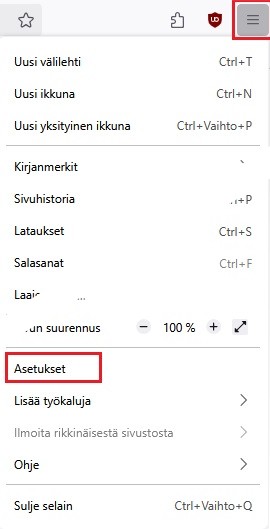
- Napsauta Valikko-painiketta (kolme vaakasuoraa viivaa selaimen oikeassa reunassa) ja klikkaa Asetukset.
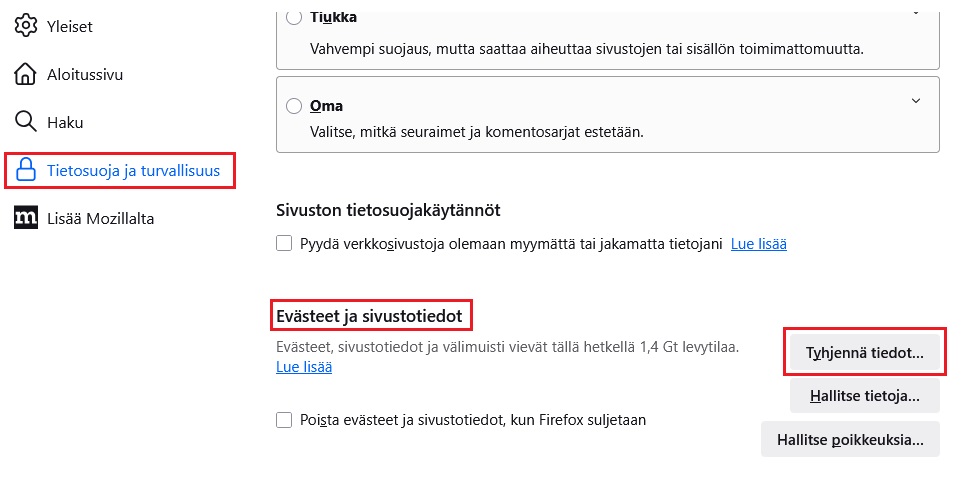
- Valitse selaimen vasemman reunan valikosta Tietosuoja ja turvallisuus
- Siirry avautuneen ikkunan kohtaa Evästeet ja sivustotiedot ja klikkaa painiketta Tyhjennä tiedot
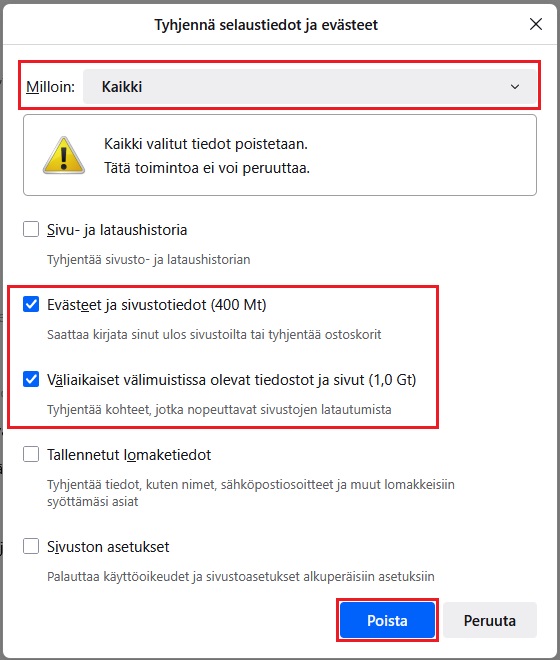
- Nyt sinulla on auki ikkuna Tyhjennä selaustiedot ja evästeet. Valitse ensin ikkuna yläreunan Milloin kohtaan alavetovalikosta valinta Kaikki. Valitse tämän jälkeen ainakin Evästeet ja sivustotiedot sekä Väliaikaiset välimuistissa olevat tiedostot ja sivut. Muut kohdat voit valita halutessasi.
- Klikkaa Poista-painiketta ja välimuisti tyhjentyy.
- Nyt voit sulkea selaimen Asetusten- välilehti. Kaikki tekemäsi muutokset tallennetaan automaattisesti
Google Chrome
Välimuistin tyhjennys
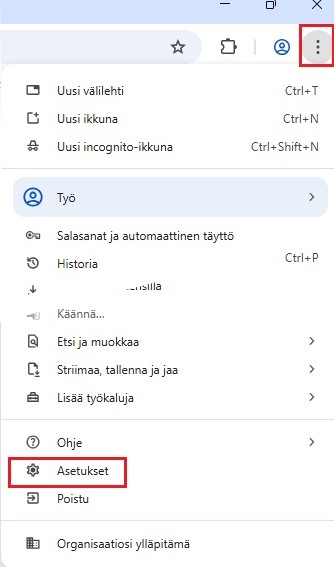
- Napsauta Valikko-painiketta (kolme palloa päällekkäin selaimen oikeassa reunassa) ja valitse Asetukset.
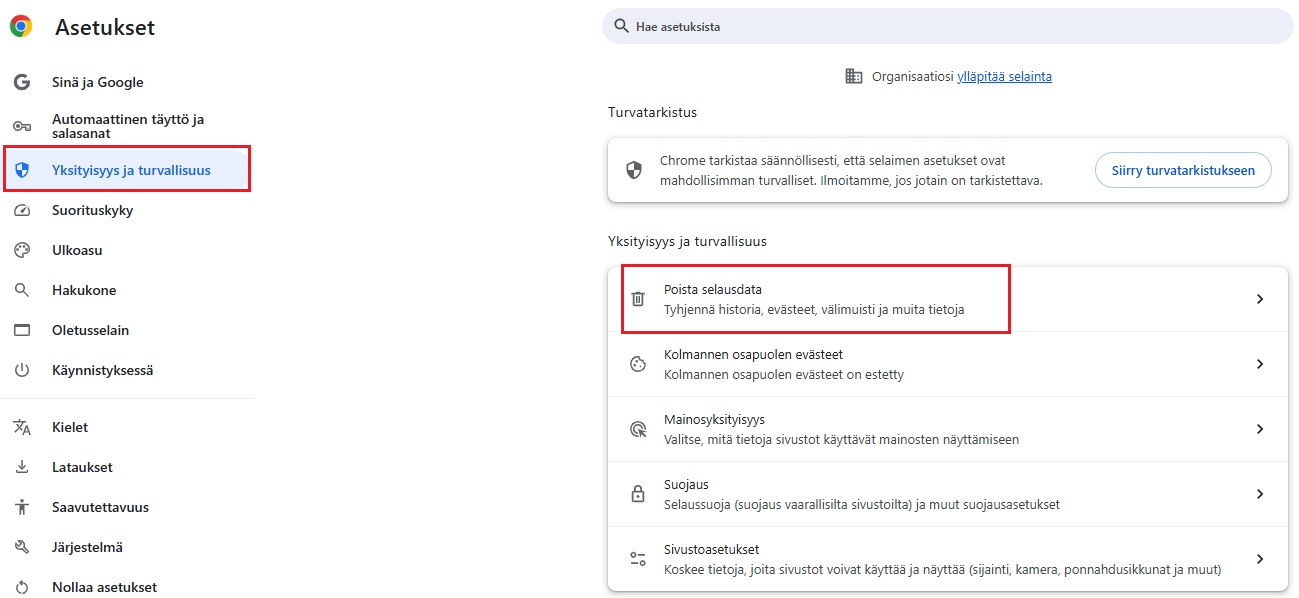
- Seuraavaksi klikkaa Asetukset- ikkunan vasemman reunan valikosta kohtaa Yksityisyys ja turvallisuus
- Valitse nyt auenneesta selaimen sivusta kohdasta Yksityisyys ja turvallisuus Poista selausdata
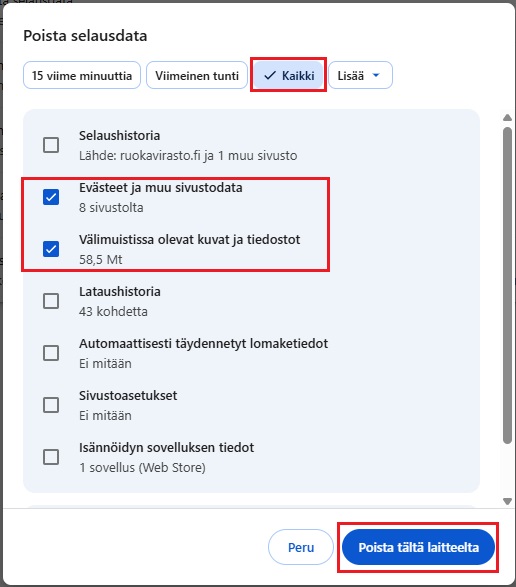
- Nyt sinulla on auki Poista selausdata- ikkuna. Valitse ensin ikkunan yläosasta aikavalinta Kaikki. Valitse tämän jälkeen ainakin Evästeet ja muut sivustodata- ja Välimuistissa olevat kuvat ja tiedostot ‑kohtien valintaruudut. Muut kohdat voit valita halutessasi.
- Valintojen jälkeen klikkaa ikkunan alareunan Poista tältä laitteelta- painiketta.
- Välimuisti on nyt tyhjä ja voit sulkea selaimen Asetukset- välilehden.