Lue ensin tukipäätös!
Ennen kuin aloitat maksuhakemuksen tekemisen sinun kannattaa lukea tarkasti hankkeelle saamasi tukipäätös uudestaan, vaikka oletkin lukenut sen jo ennen kuin aloitit hankkeen toteutuksen.
Varmista tukipäätökseltä:
- mitkä kustannukset ovat hyväksyttyjä
- että hankkeen toteutukselle asetetut erityisehdot ovat toteutuneet
- mikä on myönnetyn tuen määrä.
Ennakkomaksuhakemuksen täyttämisestä on oma ohje: Ennakkomaksun hakeminen
Maksuhakemuksen sisältö
Maksuhakemus koostuu pääosin samoista osioista kuin tukihakemuskin. Nämä osiot on esitäytetty tukihakemukselle täyttämilläsi tiedoilla.
Tarkista, että tiedot ovat oikein.
Katso lisää ohjeista: Tarkista profiili, Tukihakemuksen sisältö
Vastuuhenkilönä hakemuksella on sama tai samat henkilöt kuin tukihakemuksessa.
Voit kuitenkin muuttaa henkilöiden tietoja, vaihtaa henkilöitä tai lisätä uusia vastuuhenkilöitä.
Muokkaa-painikkeesta pääset muuttamaan tukihakemukselta kopioituneen henkilön tietoja tai vaihtamaan toisen henkilön vastuuhenkilöksi maksuhakemukseen.
Katso tästä lisää ohjeesta: Vastuu- ja yhteyshenkilö
Lisää henkilö -painikkeesta voit lisätä hakemukselle lisää vastuuhenkilöitä.
Jos olet jo aikaisemmin antanut tilinumeron järjestelmään, pääset valitsemaan sen suoraan alavetovalikosta. Voit myös syöttää uuden tilinumeron tuen maksua varten.
Tilinumeron lisääminen
- Paina ensin Muokkaa-painikkeesta. Näin pääset täyttämään tai muuttamaan osion tietoja.
- Lisää uusi -painikkeesta aukeaa Lisää pankkitili -ikkuna, jossa pääset lisäämään uuden tilinumeron hakemukseen.
- Syötä uusi tilinumero. Älä kopioi sitä mistään, sillä kopioinnissa voi tulla mukana sellaisia näkymättömiä merkkejä, joiden perusteella asiointipalvelu ei hyväksy tilinumeroa oikeaksi.
- Tallenna ja sulje -painikkeesta saat tallennettua tilinumeron järjestelmään ja samalla Lisää pankkitili -ikkuna sulkeutuu. Peruuta-painikkeesta pääset poistumaan ikkunasta tallentamatta ikkunaan mahdollisesti täyttämiäsi tietoja.
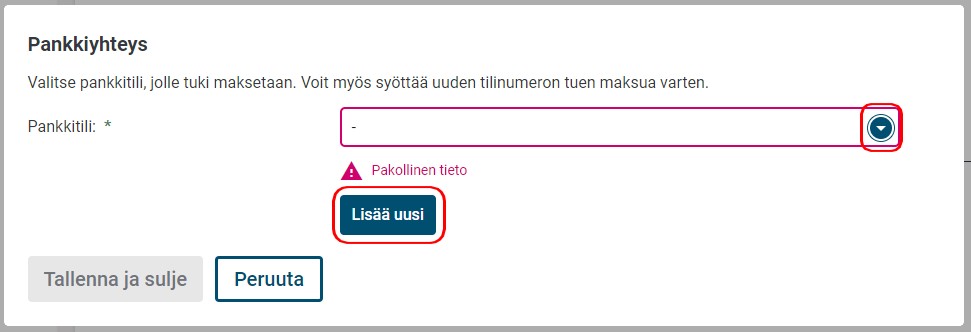
Järjestelmä näyttää automaattisesti tilinumeron BIC-koodin. Jos BIC‑koodia ei näy, tilinumero on virheellinen eikä tallennus onnistu.
Tarpeettoman tilinumeron voit passivoida profiilissa. Katso ohje: Tarkista profiili
Vastaa osion kysymyksiin ja liitä mahdolliset liitteet. Täytä vähintään pakolliset kentät. Kerro hankkeen etenemisestä mahdollisimman paljon, jotta maksuhakemuksen käsittelijä saa selkeän kuvan etenemisestä. Tämä nopeuttaa maksuhakemuksen käsittelyä ja siten tuen maksamista.
Hankkeen toteuttamisen tilanne (investoinnin toteuttamisen tilanne, jos kyseessä on investointihanke)
- Valitse "Ei", jos kyseessä ei ole hankkeen viimeinen maksuhakemus ja toteutus jatkuu edelleen tämän maksuhakemuksen jälkeen.
- Valitse "Kyllä", jos kyseessä on hankkeen viimeinen maksuhakemus (”loppumaksu”) ja hanke on valmistunut tai päättynyt, tai jos hanketta ei ole tarkoitus jatkaa, viimeiset hankkeen kustannukset on maksettu ja haet nyt tuen maksua.

Kustannukset ja rahoitus -osion sisältö vaihtelee tukimuodosta, toimenpiteestä ja valitsemastasi maksutavasta riippuen.
- Jos olet valinnut kustannusperusteisen maksutavan:
- Kustannukset: Ilmoita hankkeen toteuttamisesta syntyneet ja maksetut tukikelpoiset kustannukset.
- Rahoitus: Ilmoita, miten kustannukset on rahoitettu tukipäätöksen mukaisesti.
- Jos hankkeen maksutapa on tuotosperusteinen:
- Ilmoita, mitkä osiot hankkeessa on toteutettu. Lisää selkeä kuvaus osion toteutuksesta ja lisää liitteeksi tukipäätöksessä hyväksytyt todentamistavan mukaiset liitteet.
- Kustannukset: Taulukkoon tulee automaattisesti tukipäätöksessä hyväksytyt osion kustannukset. Jos valitset haettavaksi kerralla useamman osion, järjestelmä laskee niiden yhteenlasketut kustannukset taulukossa.
- Rahoitus: Myös rahoitustaulukkoon tulee automaattisesti tukipäätöksessä hyväksytyt osion rahoitukset.
Kustannukset ja rahoitus -osiosta on oma ohjeensa: Maksuhakemuksen kustannukset ja rahoitus -osion täyttäminen.
Muu julkinen tuki
Jos olet hakenut tai saanut hankkeeseen muuta julkista tukea kuin tässä hakemuksessa kyseessä oleva tuki:
- Ilmoita tuen määrä.
- Lisää tieto saadusta tuesta erillisellä liitteellä klikkaamalla Lisää liite.
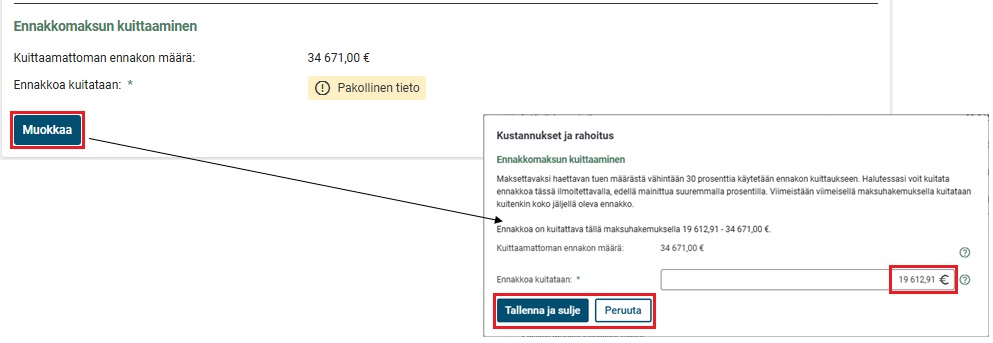
Jos investointihankkeelle on maksettu ennakkoa, maksuhakemuksella on Ennakkomaksun kuittaaminen -kohta.
- Ennakon takaisin maksu alkaa heti ensimmäisestä maksusta
- Kuitattavan ennakon määrä on oltava vähintään 30 % haettavan tuen määrästä. Muokkaa-painikkeesta saat auki erillisen ikkunan, jossa ilmoitat tältä maksuhakemukselta kuitattavan ennakon määrän.
- Viimeistään viimeisellä maksuhakemuksella kuitataan kuitenkin koko jäljellä oleva ennakko.
Kun haluat poistua näkymästä, tallenna tiedot Tallenna ja sulje -painikkeesta. Peruuta-painikkeesta pääset poistumaan näkymästä tallentamatta.
Muista allekirjoittaa ja lähettää hakemus!
Keskeneräisen hakemuksen jatkaminen
Voit jättää maksuhakemuksen täyttämisen kesken missä tahansa vaiheessa. Täyttäessäsi hakemusta, järjestelmä tallentaa sitä koko ajan automaattisesti.
Löydät keskeneräisen maksuhakemuksen Omat hankkeet -näkymästä. Klikkaa näkymässä haluamasi hankkeen laatikon sisällä, jolloin se aukeaa hankemappi-näkymään.
Löydät keskeneräisen maksuhakemuksesi hankemappi-näkymän Hankkeen maksut -osiosta. Maksuhakemuksen tila on keskeneräinen. Katso lisää ohjeesta: Omat hankkeet.
Täydennyspyyntöön vastaaminen
Näin poistat maksuhakemuksen
Voit poistaa tarpeettoman maksuhakemuksen niin kauan, kun et ole vielä lähettänyt sitä. Lähettämisen jälkeen sitä ei voi enää poistaa vaan kaikkiin lähetettyihin hakemuksiin tehdään päätös.
Poista maksuhakemus näin:
- Klikkaa auki Omat hankkeet -ikkuna ja siellä klikkaa hanketta, jonka maksuhakemuksen haluat poistaa. Hanke aukeaa hankemappi-näkymään.
- Hankemappi-näkymän osiosta Hankkeen maksut löydät kaikki hankkeelle tekemäsi maksuhakemukset omista laatikoistaan. Keskeneräinen maksuhakemus erottuu selkeästi, sillä sen tila keskeneräinen on väriltään punainen.
- Laatikon alareunasta löydät painikkeen Poista maksuhakemus. Klikkaa siitä, jos haluat poistaa avaamasi maksuhakemuksen.
- Asiointipalvelu vielä varmistaa, että haluat varmasti poistaa hakemuksen. Vastaa ei, jos haluat perua poiston.
Muista allekirjoittaa ja lähettää hakemus!
Lisätietoa tästä löydät ohjeesta: Hakemuksen allekirjoitus ja lähetys