Kirjautuminen ja käyttäjäoikeudet
Pääset kirjautumaan Vipu-palveluun selausoikeuksilla, mutta asiointia varten tarvitset asiointioikeudet.
Kirjaudu Vipu-palveluun osoitteessa: https://vipu.ruokavirasto.fi. Tunnistaudu palveluun pankkitunnuksilla, mobiilivarmenteella tai sähköisellä henkilökortilla.
- Jos tunnistaudut verkkopankkitunnuksilla, palvelu ohjaa sinut pankkisi kirjautumisikkunaan. Lisätietoa pankkitunnuksilla tunnistautumisesta saat oman pankkisi verkkosivustolta. Verkkopankkitunnuksiasi käytetään ainoastaan tunnistautumiseen, pankkitietosi eivät välity Vipu-palveluun.
- Mobiilivarmenteen käytöstä saat ohjeet oman matkapuhelinoperaattorisi verkkosivuilta tai osoitteesta mobiilivarmenne.fi.
- Jos kirjaudut HST-kortilla, valitse Varmennekortti ja käytä tunnistautumiseen varmennekorttia ja kortinlukijaa.
Hae käyttöoikeuksia
Voit hakea ja perua käyttäjäoikeuksia lomakkeella 457. Kokonaan uuden maatilan asiointioikeuksia voit hakea lomakkeella 456.
Ensisijaisena viljelijänä voit valtuuttaa myös itse muita käyttäjiä ja perua valtuutuksia Vipun Maatila-valikon Käyttöoikeudet-osiossa.
Valtuuta toinen henkilö
Sähköinen asiointi edellyttää, että yksi henkilö valtuutetaan allekirjoittamaan sähköinen tukihakemus muiden puolesta. Asiointioikeudet ovat yleensä ensisijaisella viljelijällä. Sähköisessä asioinnissa voit valtuuttaa esimerkiksi neuvojan asioimaan puolestasi. Neuvojan sähköisestä valtuuttamisesta on kerrottu tarkemmin Peltotukien hakuoppaan luvussa Tukien hakeminen.
Avaa tiedosto PDF-lukuohjelmassa, yleisesti käytössä on Adobe Acrobat Reader. Pääset tarvittaessa lataamaan lukuohjelman osoitteesta adobe.com/fi/acrobat/pdf-reader.html. Valitse Tiedosto → tulosta → tulostimeksi valitse Microsoft Print to PDF → tulosta. Tämän jälkeen pääset tuottamaan tiedoston kokonaan uutena PDF-tiedostoversiona. Lopuksi ohjelma kysyy tuon tulosteen eli tiedoston tallentamisesta. Tallenna tiedosto omalle koneelle tai työpöydällesi. Vie se sitten normaaliin tapaan Vipuun.
Jos PDF-lukuohjelma on jokin muu kuin Acrobat Reader, käytä sen ohjelman uuden tiedostoversion luontitoimintoa. Tiedoston luonti onnistuu myös esimerkiksi Word-tekstinkäsittelyohjelman avulla.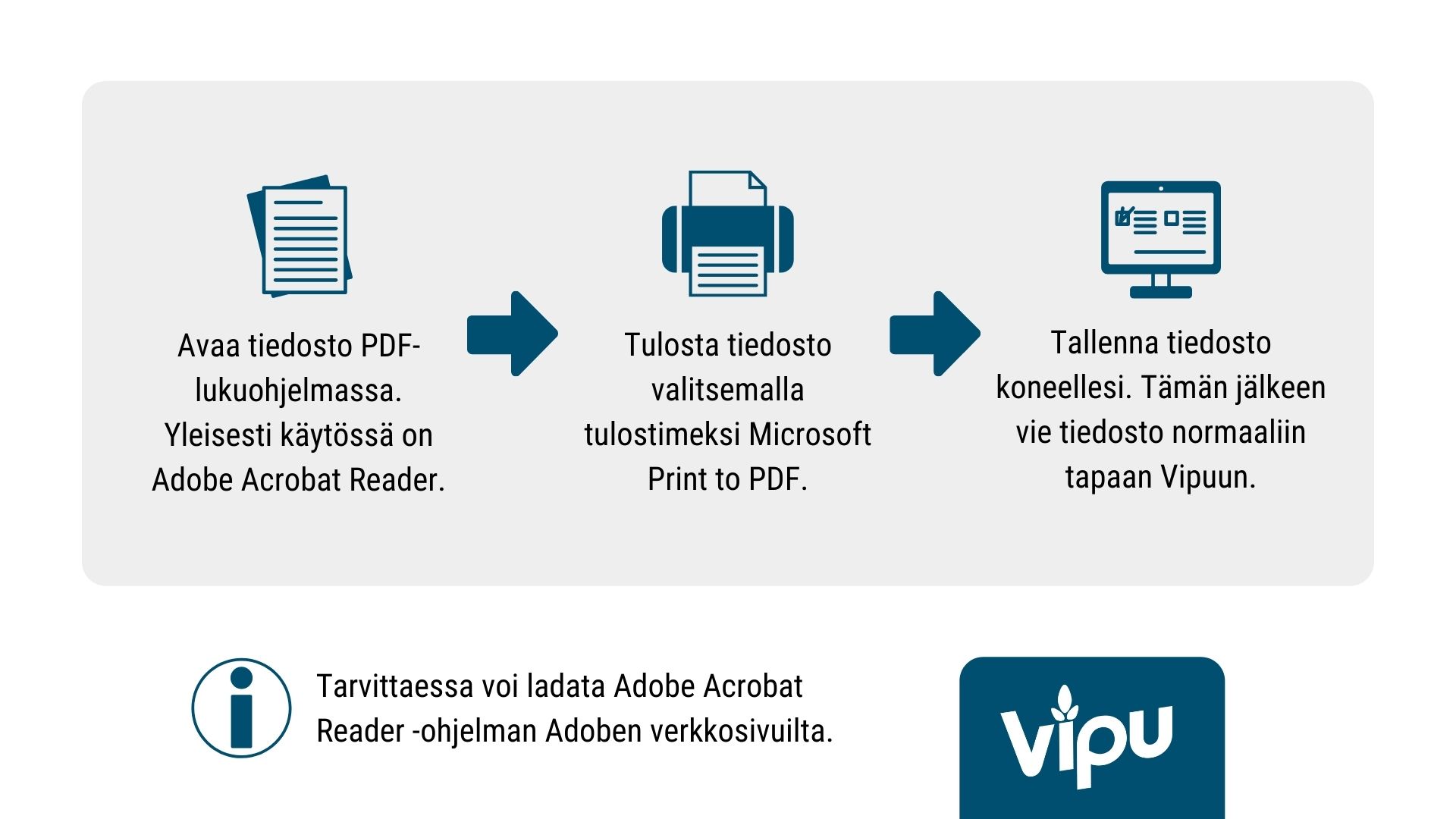
Voit ottaa yhteyttä verkkoasiointia ja Vipu-palvelun käyttöä koskevissa kysymyksissä oman yhteistoiminta-alueesi tai elinvoimakeskuksesi sähköisen tukihaun asiantuntijaan, jolta saat apua käyttöoikeuksiin, sovelluksen käyttämiseen ja hakemusten lähettämiseen liittyvissä kysymyksissä. Yhteydenotto tapahtuu klikkaamalla Vipu-palvelussa Käytön tuki -kohtaa. Näyttöön avautuu yhteydenottosivu, jossa voit valita, haluatko apua sähköpostitse vai puhelimitse.
 Kuva 1: Sivun alalaidasta Käytön tuki -kohdasta löydät kuntasi tai elinvoimakeskuksesi yhteystiedot.
Ota yhteyttä
Vipu-ohje: Sokerijuurikkaan kuljetustuki 2025
Julkaistu 10.2.2026
Lue ennen hakemista tuen hakuehdot sivulta Sokerijuurikkaan kuljetustuki
1. Näin haet sokerijuurikkaan kuljetustukea Vipu-palvelussa
- Kirjaudu Vipu-palveluun.
- Siirry etusivulta kohtaan Hae tukia ja jätä ilmoituksia.
- Näet sivulla kaikki tukihaut ja ilmoitukset, joita voit palauttaa sähköisesti.
- Jos valitset kohdan Vain ne, joiden hakuaika on meneillään, sivulla näkyvät vain hakemukset ja ilmoitukset, joiden haku-/ilmoitusaika on käynnissä.
- Valitse Sokerijuurikkaan kuljetustuki.
 Kuva 1.1 Hae tukia ja jätä ilmoituksia.
2. Hakijan tiedot
- Tuenhakija. Valitse luettelosta, kuka maatilan osallisista hakee tukea. Tuenhakijaksi tulisi valita se tilan osallinen, jonka nimissä sokerijuurikkaan viljelysopimus on.
- Tuenhakijan Y-tunnus. Kentässä näkyy oletuksena tuenhakijalle ilmoittamasi Y-tunnus. Voit muuttaa tietoa tarvittaessa. Yhteisöhakijalle näytetään kentässä yhteisöhakijan Y-tunnus, eikä sitä voi muokata. Valitse Ei Y-tunnusta, jos tuenhakijalla ei ole y-tunnusta.
- Hakijan tyyppi (Kysymys näkyy vain, jos valitsemasi tuenhakija ei ole luonnollinen henkilö.)
Valitse joko- Hakija on julkisoikeudellinen yhteisö, vankila- tai koulutila tai
- Hakija on muu yhteisö
- Ilmoita lisäksi, kuka osallisista toimii Yhteisöhakijan tilan vastuuhenkilönä. Henkilön on oltava yli 18-vuotias ja harjoitettava itse maa- tai puutarhataloutta.
- Muulla yhteisöllä tarkoitetaan luonnollisten henkilöiden yhteisömuodossa harjoittamaa maataloutta. Tällaisia ovat esimerkiksi maatalousyhtymät, osakeyhtiöt (ja muut yhtiömuodot) sekä kuolinpesät.
- Tuenhakija on osa konsernia (Kysymys näkyy vain silloin, jos tuenhakija on yhteisöhakija.
- Rastita kohta tarvittaessa
- Valitse Lisää emo-/tytäryhtiö
- Ilmoita konsernin emo- ja/tai tytäryritysten y-tunnukset
- Tallenna tiedot jokaisen lisäämäsi rivin jälkeen - Tallenna tiedot ja siirry seuraavalle välilehdelle.
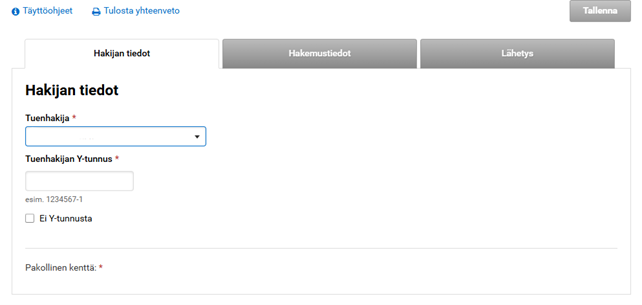 Kuva 2.1 Tuenhakija on luonnollinen henkilö.
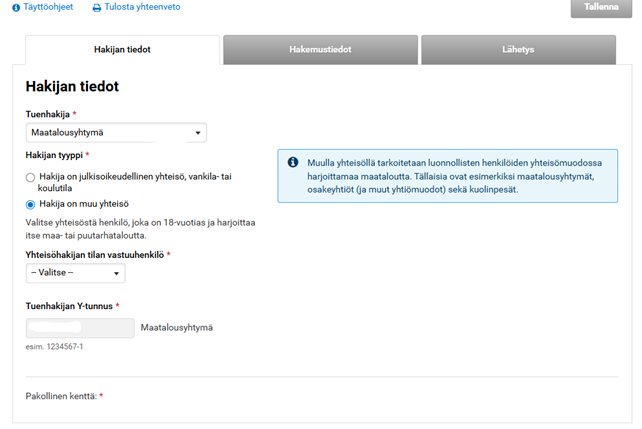 Kuva 2.2 Tuenhakija on yhteisö.
3. Hakemustiedot
Viljelijäsopimukset
Tarkista sokerijuurikkaan viljelijäsopimustiedot. Kohtaan tulee esitäytettynä tilallasi olevat viljelysopimukset esitietoineen. Esitiedot on saatu sokeritehtaalta, etkä voi niitä muuttaa.
 Kuva 3.1 Hakemustiedot-välilehti, viljelijäsopimustiedot
Aiemmat de minimis -tuet
Vastaa oletko saanut maatalousyrityksellesi kolmen edellisen kuluneen vuoden aikana de minimis -tukia. Ruokaviraston maksamia maatalouden de minimis -tukia hirvivahinkokorvaus ja sokerijuurikkaan kuljetustuki ei tarvitse ilmoittaa, koska ne ovat maataloushallinnon tiedossa

Kuva 3.2. Aiemmat de minimis-tuet
- Valitse En, jos muita de minimis -tukia ei ole myönnetty.
- Valitse Kyllä, jos muita de minimis -tukia on myönnetty.
- Pääset vaihtamaan antamaasi vastausta painamalla korjauspainiketta Muokkaa.
- Pääset vaihtamaan antamaasi vastausta painamalla korjauspainiketta Muokkaa.
- Jos vastasit Kyllä, paina Lisää tuki-painiketta ja ilmoita saamiesi tukien tiedot eli tuen myöntäjä, maksettu tuen määrä euroina (kahden desimaalin tarkkuudella) sekä tuen myöntämisajankohta.
- Tuen myöntämisajankohdan löydät kyseisen tuen myöntöpäätöksestä. Kaikki täytettävät kohdat ovat pakollisia täyttää. Tallenna lopuksi tiedot.
- Voit muokata lisätyn de minimis-tuen tietoja taulukon Toiminno kohdassa Muokkaa-painikkeesta tai poistaa koko rivin Poista-painikkeesta.
 Kuva 3.3 De minimis -tuki.
Liiteet
Voit jättää tässä kohdassa liitteellä lisätietoa kunnan maaseutuelinkeinoviranomaiselle.

Kuva 3.4. Liitteet
- Lataa liite kohdassa Valitse tiedosto. Huomioi, että sähköinen liite voi olla korkeintaan 5 Mb kokoinen ja sen tulee olla PDF-muodossa. Tallenna liite. HUOM. Sokerijuurikkaan viljelysopimuksia ei tarvitse lähettää.
- Poista -toiminnolla voit poistaa esimerkiksi väärän liitteen.
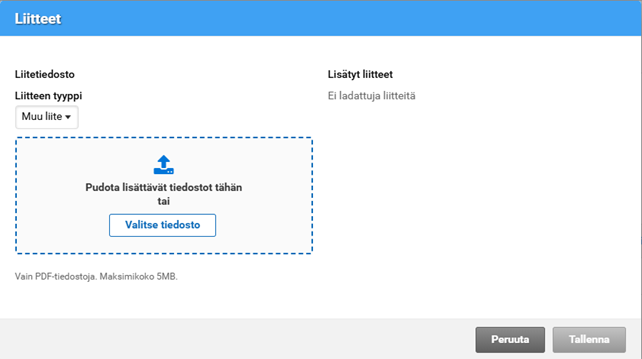
Kuva 3.5. Liitteiden lisääminen.
4. Lähetys
Hakemuksen lähettäminen
- Tarkista hakemuksen tiedot eli ilmoittasi viljelijänumero, aikaisemmat de minimis -tuet sekä liitteet. Jos niissä on korjailtavaa, palaa Hakemustiedot-välilehdelle ja korjaa tiedot. Muista tallentaa korjatut tiedot.
- Tarkista onko Huomautukset -kohdassa huomautuksia. Punaisella olevat huomautukset estävät hakemuksen lähettämisen.
- Tarkista kohdassa Lähetyksen lisätiedot oleva sähköpostiosoite. Vipu esitäyttää kenttään ensisijaisen viljelijän sähköpostiosoitteen osallisen tiedoista. Saat ilmoittamaasi osoitteeseen vahvistusviestin onnistuneesti lähetetystä hakemuksesta.
- Voit lisätä useamman sähköpostiosoitteen kohdasta Lisää uusi sähköpostiosoite.
- Lähetä käsiteltäväksi -painike aktivoituu, kun olet täyttänyt sähköpostiosoitteen vahvistusviestiä varten.
- Paina Lähetä käsiteltäväksi.
 Kuva 4.1 Lähetys -osio
Lähetyksen jälkeen
Tarkista, että sivun yläreunaan päivittyy tieto lähetyksen vastaanotosta ja olet saanut sähköpostiisi vahvistuksen hakemuksen lähettämisestä.
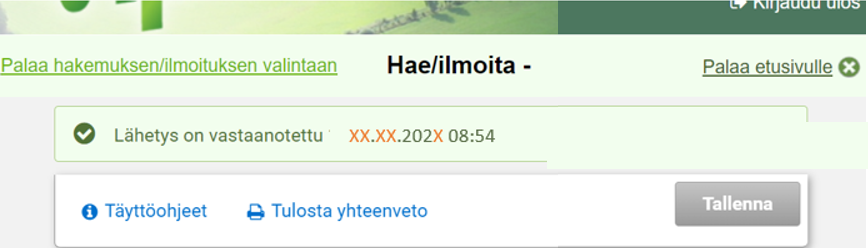 Kuva 4.2 Lähetys on vastaanotettu.
- Paina Tulosta yhteenveto -painiketta.
- Tarkista, että avautuvan sivun ylälaidassa on tieto hakemuksen lähettämisestä käsiteltäväksi ja lähetysaika. Jos hakemusta ei ole lähetetty, yhteenvetotulosteen oikeassa yläreunassa näkyy punaisella teksti ”esikatseluversio”.
- Voit tallentaa yhteenvedon koneelle tai tulostaa sen.
- Palaa sähköisen asioinnin etusivulle tai sulje Vipu-palvelu.
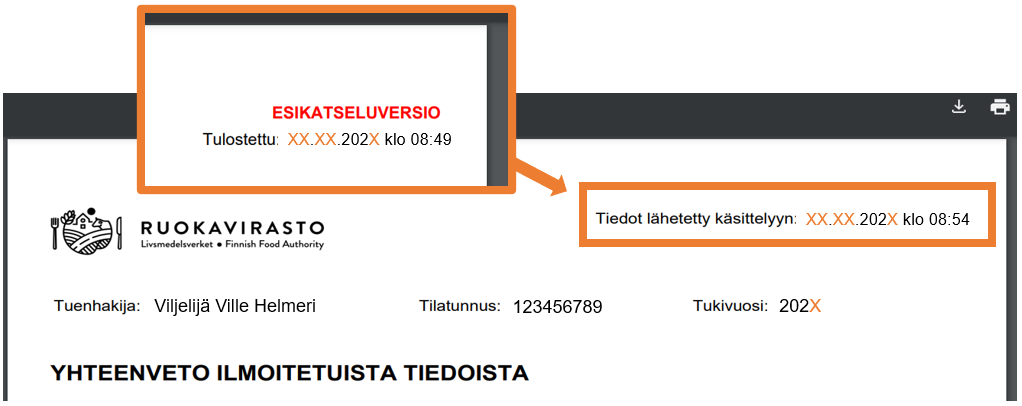 Kuva 4.3 Yhteenvetotuloste.
5. Lähetyksen peruminen ja tietojen muuttaminen
Voit muuttaa ilmoittamiasi tietoja lähettämisen jälkeen menemällä uudelleen sähköisen asioinnin Sokerijuurikkaan kuljetustuki -osioon. Muutokset hakemukseen pitää tehdä hakuajan loppuun mennessä viimeistään 12.3.2026.
- Peruuta palauttamasi hakemus Lähetys -välilehdellä painamalla Peruuta lähetys -painiketta. Saat ilmoittamaasi osoitteeseen vahvistusviestin peruutuksesta.
- Palaa edellisille välilehdille ja muuta haluamiasi tietoja.
- Lähetä kaikki sähköiset liitteesi uudestaan.
- Muista lähettää hakemus uudelleen, kun olet saanut muutokset tehtyä.
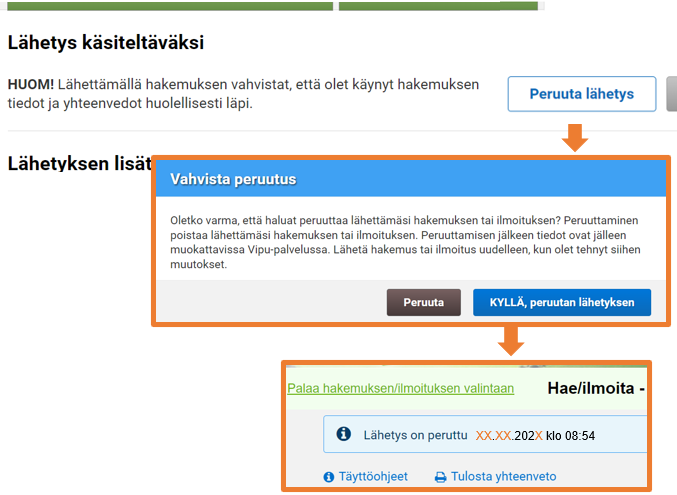 Kuva 5.1 Lähetyksen peruuttaminen