Kirjautuminen ja käyttäjäoikeudet
Pääset kirjautumaan Vipu-palveluun selausoikeuksilla, mutta asiointia varten tarvitset asiointioikeudet.
Kirjaudu Vipu-palveluun osoitteessa: https://vipu.ruokavirasto.fi. Tunnistaudu palveluun pankkitunnuksilla, mobiilivarmenteella tai sähköisellä henkilökortilla.
- Jos tunnistaudut verkkopankkitunnuksilla, palvelu ohjaa sinut pankkisi kirjautumisikkunaan. Lisätietoa pankkitunnuksilla tunnistautumisesta saat oman pankkisi verkkosivustolta. Verkkopankkitunnuksiasi käytetään ainoastaan tunnistautumiseen, pankkitietosi eivät välity Vipu-palveluun.
- Mobiilivarmenteen käytöstä saat ohjeet oman matkapuhelinoperaattorisi verkkosivuilta tai osoitteesta mobiilivarmenne.fi.
- Jos kirjaudut HST-kortilla, valitse Varmennekortti ja käytä tunnistautumiseen varmennekorttia ja kortinlukijaa.
Hae käyttöoikeuksia
Voit hakea ja perua käyttäjäoikeuksia lomakkeella 457. Kokonaan uuden maatilan asiointioikeuksia voit hakea lomakkeella 456.
Ensisijaisena viljelijänä voit valtuuttaa myös itse muita käyttäjiä ja perua valtuutuksia Vipun Maatila-valikon Käyttöoikeudet-osiossa.
Valtuuta toinen henkilö
Sähköinen asiointi edellyttää, että yksi henkilö valtuutetaan allekirjoittamaan sähköinen tukihakemus muiden puolesta. Asiointioikeudet ovat yleensä ensisijaisella viljelijällä. Sähköisessä asioinnissa voit valtuuttaa esimerkiksi neuvojan asioimaan puolestasi. Neuvojan sähköisestä valtuuttamisesta on kerrottu tarkemmin Peltotukien hakuoppaan luvussa Tukien hakeminen.
Avaa tiedosto PDF-lukuohjelmassa, yleisesti käytössä on Adobe Acrobat Reader. Pääset tarvittaessa lataamaan lukuohjelman osoitteesta adobe.com/fi/acrobat/pdf-reader.html. Valitse Tiedosto → tulosta → tulostimeksi valitse Microsoft Print to PDF → tulosta. Tämän jälkeen pääset tuottamaan tiedoston kokonaan uutena PDF-tiedostoversiona. Lopuksi ohjelma kysyy tuon tulosteen eli tiedoston tallentamisesta. Tallenna tiedosto omalle koneelle tai työpöydällesi. Vie se sitten normaaliin tapaan Vipuun.
Jos PDF-lukuohjelma on jokin muu kuin Acrobat Reader, käytä sen ohjelman uuden tiedostoversion luontitoimintoa. Tiedoston luonti onnistuu myös esimerkiksi Word-tekstinkäsittelyohjelman avulla.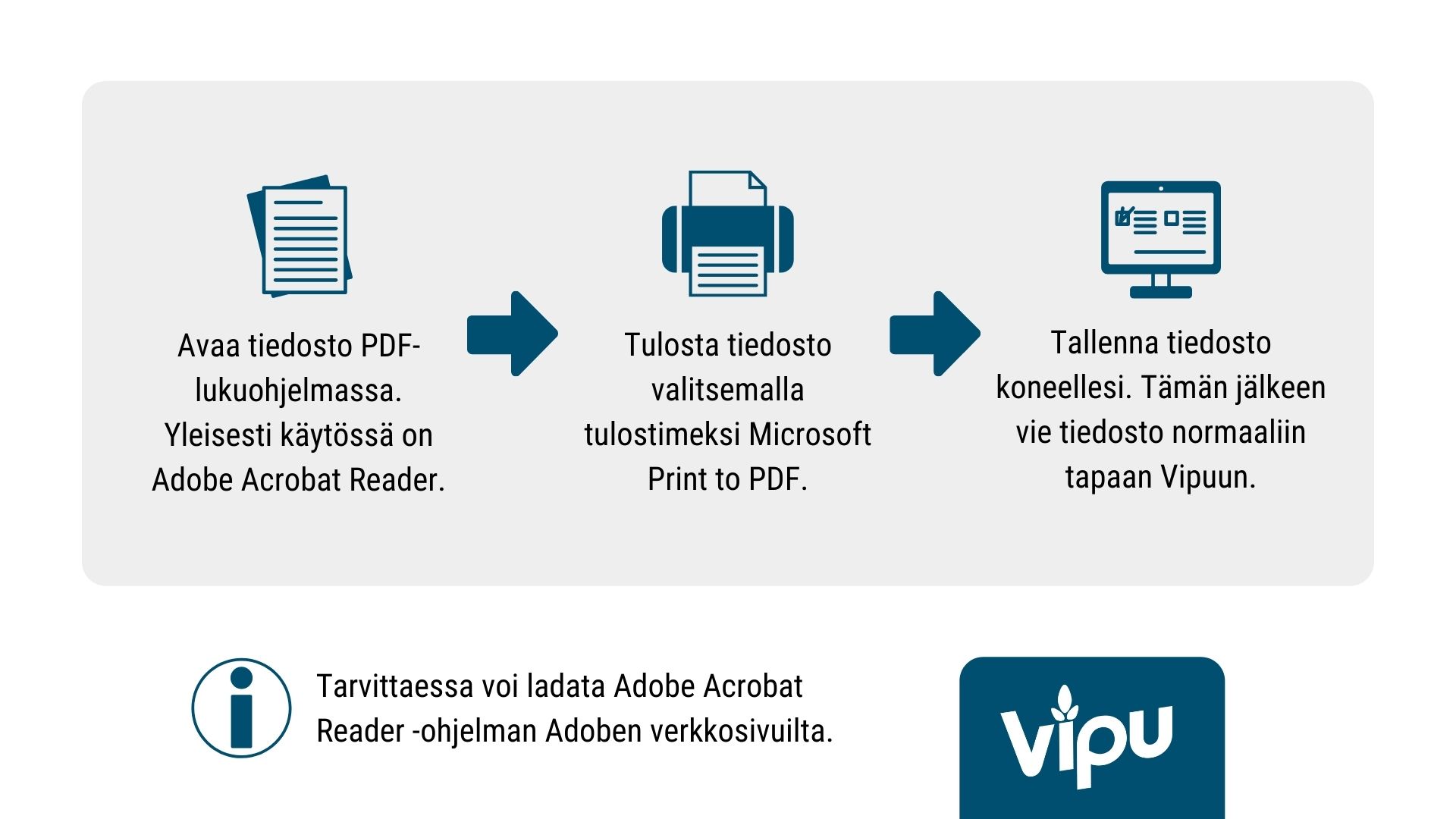
Voit ottaa yhteyttä verkkoasiointia ja Vipu-palvelun käyttöä koskevissa kysymyksissä oman yhteistoiminta-alueesi tai elinvoimakeskuksesi sähköisen tukihaun asiantuntijaan, jolta saat apua käyttöoikeuksiin, sovelluksen käyttämiseen ja hakemusten lähettämiseen liittyvissä kysymyksissä. Yhteydenotto tapahtuu klikkaamalla Vipu-palvelussa Käytön tuki -kohtaa. Näyttöön avautuu yhteydenottosivu, jossa voit valita, haluatko apua sähköpostitse vai puhelimitse.
 Kuva 1: Sivun alalaidasta Käytön tuki -kohdasta löydät kuntasi tai elinvoimakeskuksesi yhteystiedot.
Ota yhteyttä
Vipu-ohje: Kasvihuonetuotannon tuki 2026
Julkaistu 10.2.2026
Lue ennen hakemista tuen hakuehdot sivulta Hakuohje: Kasvihuonetuotannon tuki
1. Näin haet kasvihuonetuotannon tukea Vipu-palvelussa
- Kirjaudu Vipu-palveluun.
- Siirry etusivulta kohtaan Hae tukia ja jätä ilmoituksia.
- Näet sivulla kaikki tukihaut ja ilmoitukset, joita voit palauttaa sähköisesti.
- Jos valitset kohdan Vain ne, joiden hakuaika on meneillään, sivulla näkyvät vain hakemukset ja ilmoitukset, joiden haku-/ilmoitusaika on käynnissä.
- Valitse Kasvihuonetuki.
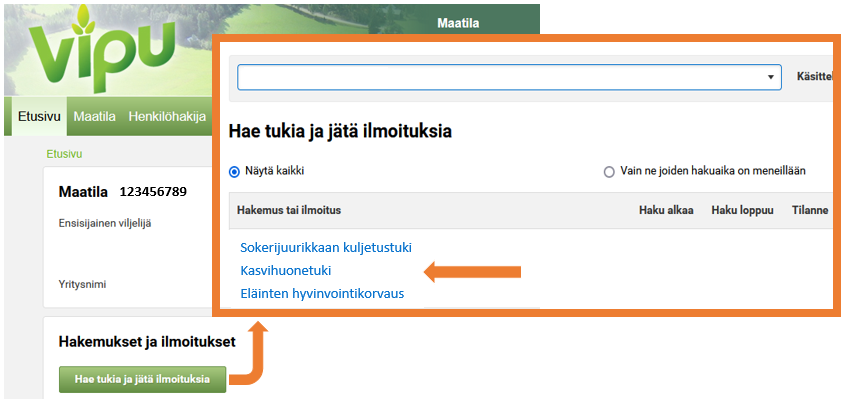 Kuva 1.1 Hae tukia ja jätä ilmoituksia.
2. Hakijan tiedot
- Tuenhakija. Valitse luettelosta, kuka maatilan osallisista hakee tukea.
- Hakijan tyyppi (Kysymys näkyy vain, jos valitsemasi tuenhakija ei ole luonnollinen henkilö.)
Valitse joko- Hakija on julkisoikeudellinen yhteisö, vankila- tai koulutila tai
- Hakija on muu yhteisö
- Ilmoita lisäksi, kuka osallisista toimii Yhteisöhakijan tilan vastuuhenkilönä. Henkilön on oltava yli 18-vuotias ja harjoitettava itse maa- tai puutarhataloutta.
- Muulla yhteisöllä tarkoitetaan luonnollisten henkilöiden yhteisömuodossa harjoittamaa maataloutta. Tällaisia ovat esimerkiksi maatalousyhtymät, osakeyhtiöt (ja muut yhtiömuodot) sekä kuolinpesät.
- Tuenhakija on osa konsernia (Kysymys näkyy vain silloin, jos tuenhakija on yhteisöhakija).
- Rastita kohta tarvittaessa.
- Valitse Lisää emo-/tytäryhtiö.
- Ilmoita konsernin emo- ja/tai tytäryritysten y-tunnukset.
- Tallenna tiedot jokaisen lisäämäsi rivin jälkeen. - Tallenna tiedot ja siirry seuraavalle välilehdelle.
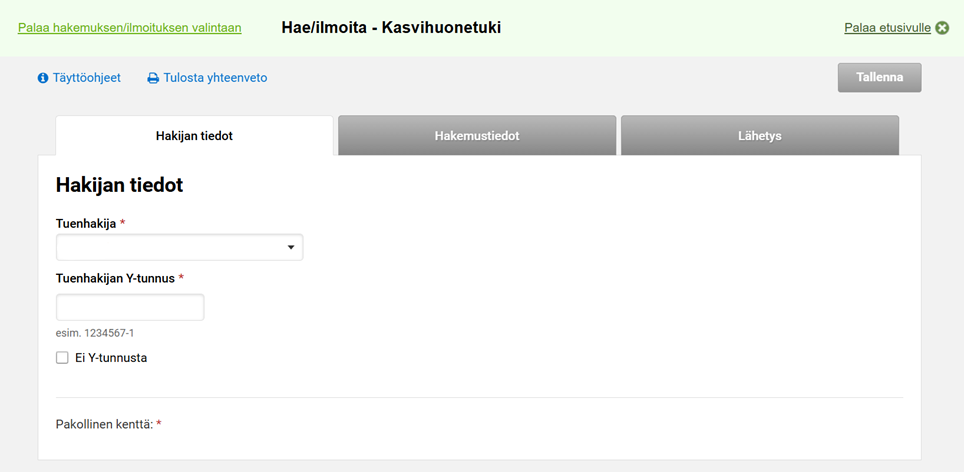 Kuva 2.1 Hakijan valinta
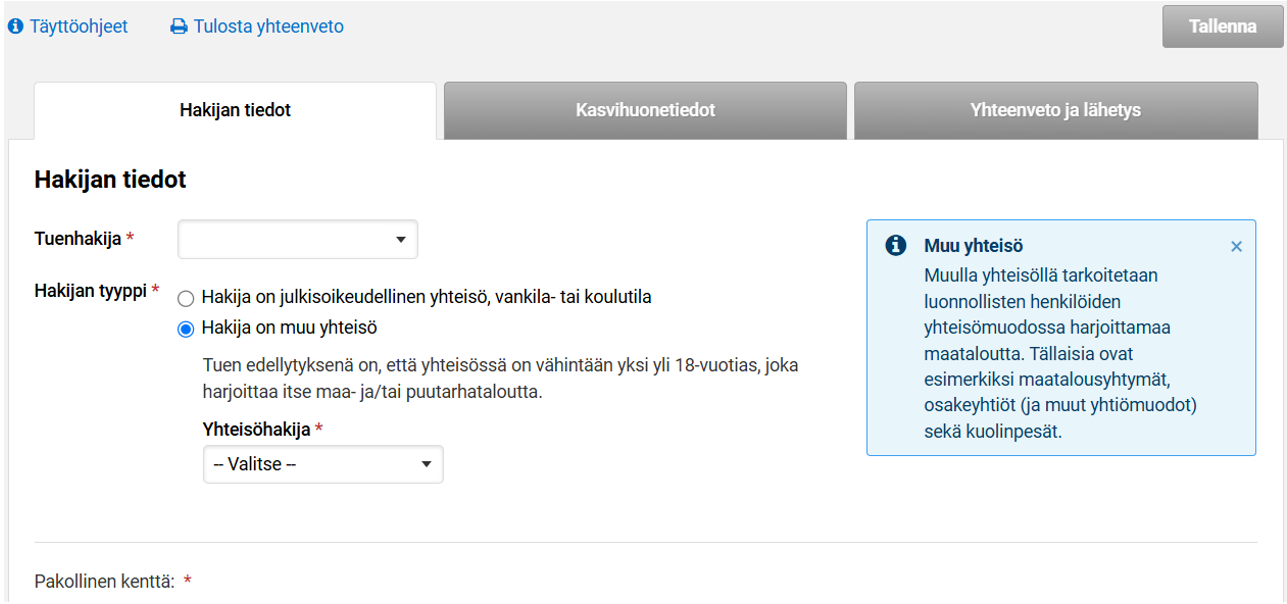 Kuva 2.2 Tuenhakija on yhteisö.
3. Hakemustiedot
Hakemustiedot-välilehdellä avautuu näkymä, johon tallennat kasvihuoneet ja niiden viljelytiedot. Voit myös esitäyttää kasvihuonetiedot viime vuoden tiedoilla.
- Esitäytetyille kasvihuoneille, joissa ei ole tänä vuonna viljelyä, kannattaa merkitä käytöksi Viljelemätön kohdassa Viljelytiedot. Näin huone säilyy tallessa seuraavaan vuoteen.
- Lisää huoneen tietoihin vuokrasopimus avaamalla huone muokkaustilaan (Muokkaa kasvihuoneen tietoja).
- Poista huone vain silloin, jos huone ei enää palaa viljelykäyttöön.
- Katso tarvittaessa kohta 4. Uuden kasvihuoneen lisääminen.
Kasvihuone, jolle hait tukea edellisenä vuonna, on valittavissa vasemmassa laidassa Kasvihuoneet-tekstin alla. Tarkista kasvihuoneen tiedot ja tarvittaessa muokkaa tietoja.
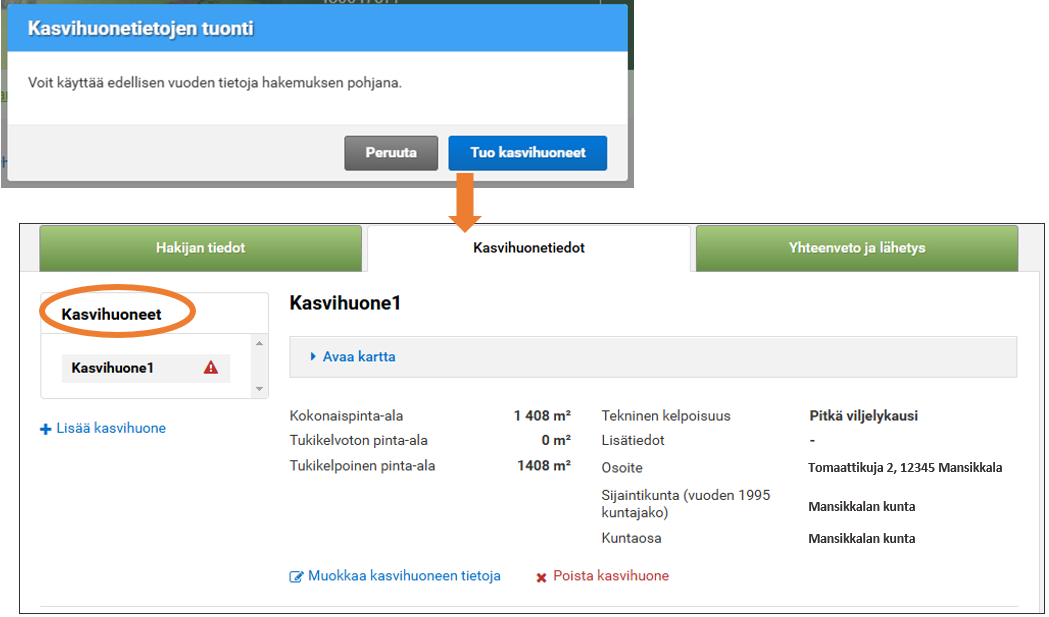 Kuva 3.1 Kasvihuoneiden esitäyttö.
Viljelytietojen täyttö
Valitse kasvihuone ja täytä kasvihuoneen viljelytiedot. Punainen kolmio kasvihuoneen nimen perässä tarkoittaa, että tiedot ovat puuttellisia. Tiedot on korjattava, jotta hakemuksen pystyy lähettämään.
- Ilmoita kasvihuoneen viljelytieto painamalla Lisää kasvi-painiketta.
- Valitse oikea kasvilaji Kasvilaji-alasvetovalikosta.
- Ilmoita Viljelemätön pinta-ala ja Ei-tukikelpoiset alat omilla kasvikoodeillaan. Mikäli kasvihuoneessa on Viljelytauko, ilmoita se viljelytiedoissa. Viljelytaukoa ei käytetä tukihaun perusteena.
- Ilmoita kohdass tieto myös tillin ja persiljan viljelymenetelmistä (suorakylvö/taimi-istutus).
- Syötä viljelyala, jakson alku (viljelyn alku), jakson loppu (viljelyn loppu), viljelykausi (pitkä/lyhyt) alasvetovalikosta
- Valitse käytätkö alaa tukihaun perusteena Kyllä/Ei -alasvetovalikosta. Huom. Oletuksena kohdassa on Ei, joten muista vaihtaa peruste tarvittaessa.
- Anna Lisätiedot-kohtaan tarkempaa tietoa ruukku-, ryhmä- ja leikkokukkaryhmässä sekä ruukkusalaatti, -tilli ja -persilja ryhmässä viljeltävistä kasveista, ei-tukikelpoisesta alasta, tillistä ja persiljasta, viljelemättömästä alasta, viljelytauosta ja ei-tukikelpoisesta kasvista.
- Tallenna
Voit muokata antamasi kasvin tietoja rivillä olevan Toiminnot kohdan avulla (Muokkaa tai Poista).
 Kuva 3.2 Lisää kasvi ja anna sille pyydetyt tiedot.
Ikkunan oikeasta alakulmasta löydät yhteenvedon kasvihuoneen pinta-aloista. Yhteenveto on ajan tasalla koko ajan. Sovellukseen on toteutettu myös tarkisteita laskennan tueksi.
Huomaa, että pinta-ala voi olla tukihaun perusteena vain kerran.
Kun kaikkien kasvihuoneiden tiedot ja viljelytiedot on tallennettu, siirry seuraavalle välilehdelle, Yhteenveto ja lähetys.
4. Uuden kasvihuoneen lisääminen
1. Aloita uuden kasvihuoneen lisääminen Lisää kasvihuone -linkistä.
- Sovellukseen avautuu ilmakuva maatilan talouskeskuksen kohdalle. Voit suurentaa ja pienentää ilmakuvan mittakaavaa kartan oikean reunan työkaluista.
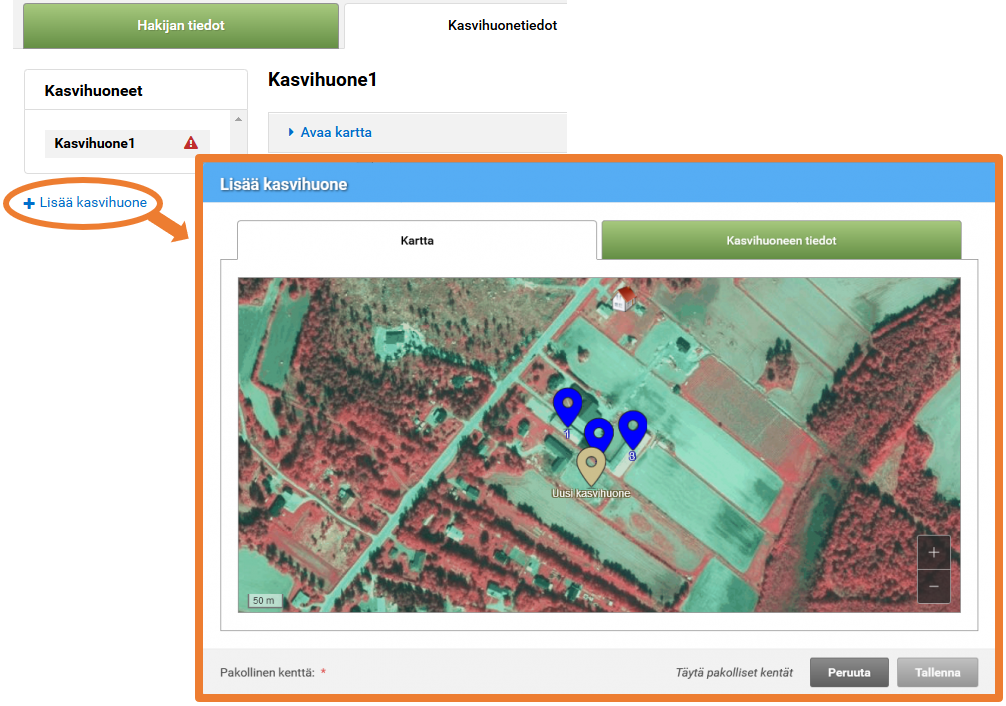 Kuva 4.1 Lisää uusi kasvihuone kartalle
2. Etsi kasvihuoneen sijainti kartalta ja klikkaa hiiren vasemmalla painikkeella kohtaa, jossa kasvihuone sijaitsee.
- Jos kasvihuone ei sijaitse talouskeskuksen välittömässä läheisyydessä, ilmakuvaa pystyy siirtämään. Ilmakuvalla siirtyminen tapahtuu painamalla hiiren vasempaa painiketta pohjassa samalla kun raahataan ilmakuvaa haluttuun suuntaan.
- Tarvittaessa pääset tarkentamaan kasvihuoneen sijaintia myöhemmin seuraavalla välilehdellä kohdassa Valitse sijainti kartalta.
3. Kun kasvihuoneen sijainti on merkitty kartalle, sijaintikunta tulee automaattisesti näkyviin. Lisää sijaintitiedon alle kasvihuoneen lähiosoite ja postinumero. Kohdat, jotka on merkitty punaisella tähdellä ovat pakollisia tietoja. Paina Seuraava.
4. Anna kasvihuoneen tiedot. Kohdat, jotka on merkitty punaisella tähdellä ovat pakollisia tietoja. Paina Seuraava.
- Kasvihuoneen tukikelpoinen pinta-ala ei voi ylittää kokonaispinta-alaa.
- Valitse kasvihuoneen tekninen kelpoisuus vaihtoehdoista pitkä tai lyhyt viljelykausi.
- Merkitse Kyllä, jos kyseinen kasvihuone on vuokrattu. Liitä vuokrasopimus seuraavassa vaiheessa hakemukseen mukaan.
- Kasvihuoneen lisätiedot kenttään voit kirjoittaa poikkeusjärjestelystä (esim. muovinvaihdosta).
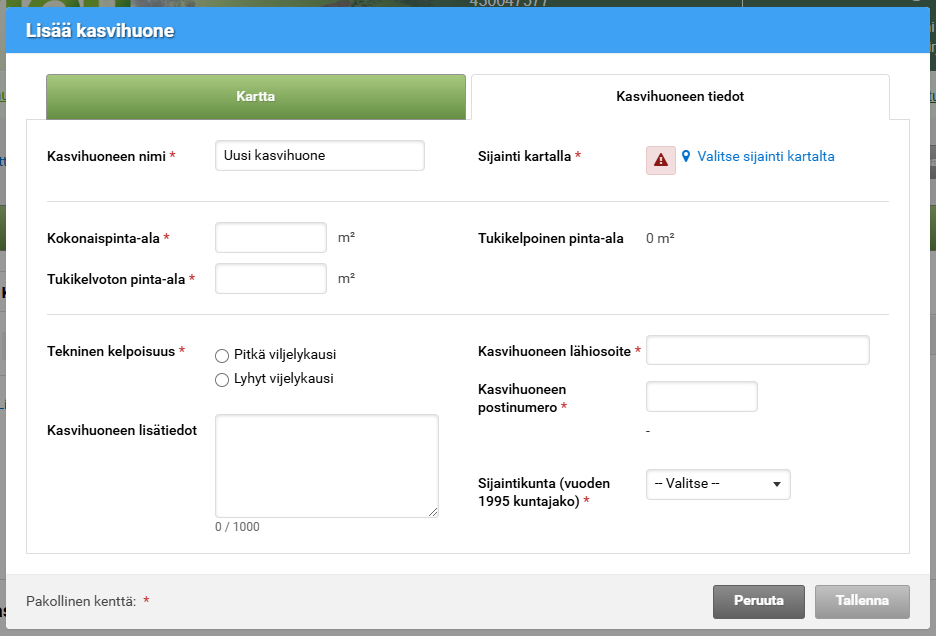 Kuva 4.2 Lisää uuden kasvihuoneen tiedot
5. Liitteet -kohdassa voit lisätä liitteen, esimerkiksi vuokrasopimuksen. Lopuksi paina Tallenna. Huom. Jos painat Peruuta, kaikki kasvihuoneen tiedot poistuvat.
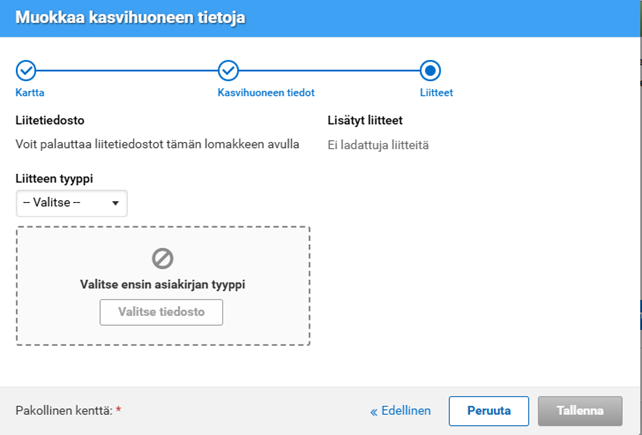 Kuva 4.3. Liitteen lisääminen
Jos haluat palata muokkaamaan kasvihuoneen tietoja, paina Muokkaa kasvihuoneen tietoja -painiketta. Muista tallentaa muutokset viimeisessä Liitteet -osiossa.
Siirry syöttämään viljelytietoja. Katso tarkemmat ohjeet viljelytietojen lisäämisestä kohdasta 3. Hakemustiedot.
5. Lähetys
Hakemuksen lähettäminen
- Tarkista hakemukseen tallentamasi tiedot eli ilmoittasi tuenhakija, kasvihuonetiedot sekä viljelytiedot tukialueittain. Jos niissä on korjailtavaa, palaa Hakemustiedot-välilehdelle ja korjaa tiedot. Muista tallentaa tiedot.
- Tarkista onko Huomautukset -kohdassa huomautuksia. Punaisella olevat huomautukset estävät hakemuksen lähettämisen.
- Tarkista kohdassa Lähetyksen lisätiedot oleva sähköpostiosoite. Vipu esitäyttää kenttään ensisijaisen viljelijän sähköpostiosoitteen osallisen tiedoista. Saat ilmoittamaasi osoitteeseen vahvistusviestin onnistuneesti lähetetystä hakemuksesta.
- Voit lisätä useamman sähköpostiosoitteen kohdasta Lisää uusi sähköpostiosoite.
- Lähetä käsiteltäväksi -painike aktivoituu, kun olet täyttänyt sähköpostiosoitteen vahvistusviestiä varten.
- Paina Lähetä käsiteltäväksi.
 Kuva 5.1 Lähetys -osio.
Lähetyksen jälkeen
Tarkista, että sivun yläreunaan päivittyy tieto lähetyksen vastaanotosta ja olet saanut sähköpostiisi vahvistuksen hakemuksen lähettämisestä.
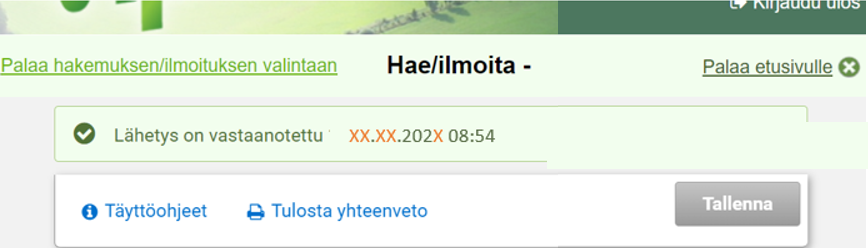 Kuva 5.2 Lähetys on vastaanotettu.
- Paina Tulosta yhteenveto -painiketta.
- Tarkista, että avautuvan sivun ylälaidassa on tieto hakemuksen lähettämisestä käsiteltäväksi ja lähetysaika. Jos hakemusta ei ole lähetetty, yhteenvetotulosteen oikeassa yläreunassa näkyy punaisella teksti ”esikatseluversio”.
- Voit tallentaa yhteenvedon koneelle tai tulostaa sen.
- Palaa sähköisen asioinnin etusivulle tai sulje Vipu-palvelu
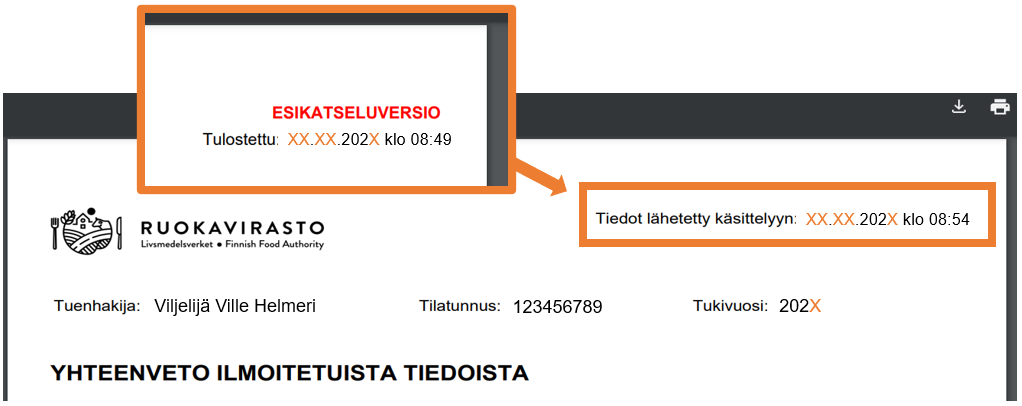 Kuva 5.3 Yhteenvetotuloste.
6. Lähetyksen peruminen ja tietojen muuttaminen
Voit muuttaa ilmoittamiasi tietoja lähettämisen jälkeen menemällä uudelleen sähköisen asioinnin Kasvihuonetuki-osioon. Muutokset hakemukseen pitää tehdä hakuajan loppuun mennessä viimeistään 12.3.2026.
- Peruuta palauttamasi hakemus Lähetys -välilehdellä painamalla Peruuta lähetys -painiketta. Saat ilmoittamaasi osoitteeseen vahvistusviestin peruutuksesta.
- Palaa edellisille välilehdille ja muuta haluamiasi tietoja.
- Muista lähettää hakemus uudelleen, kun olet saanut muutokset tehtyä.
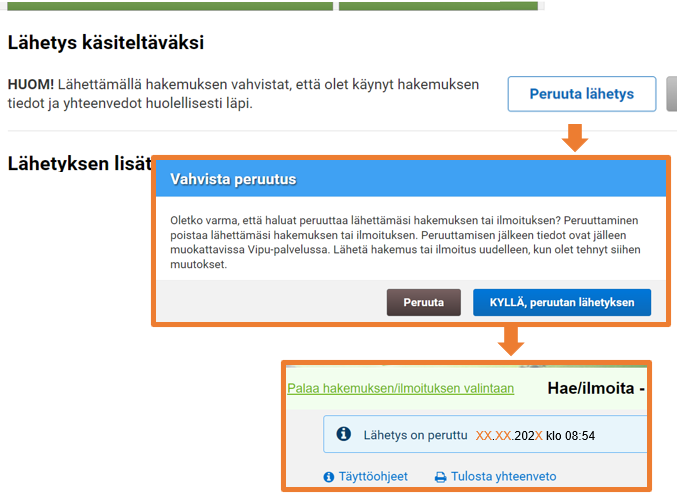 Kuva 6.1 Lähetyksen peruuttaminen