Till stöd- och utbetalningsansökningarna ska några obligatoriska bilagor bifogas (markerade med en asterisk). Dessutom kan du lägga till andra bilagor för att komplettera de uppgifter du angett i ansökan.
Finska och svenska är kontaktspråk i e-tjänsten Hyrrä, så de bilagor som bifogas ska också vara på antingen finska eller svenska.
Du kan lägga till nästan vilka filer som helst i e-tjänsten, förutsatt att storleken på en enskild bilaga inte överskrider 10 Mb.
Om du tänker lägga till en fil med ett ovanligare filformat i Hyrrä är det bra att kontrollera med handläggaren att hen kan att öppna filen när ansökan behandlas.
Vi rekommenderar att du endast bifogar pdf- och jpeg-filer till ansökan, eftersom dessa filer säkert kan öppnas på alla nödvändiga datorer.
Att lägga till bilagor
Klicka på ”Lägg till bilaga” för att lägga till bilagor till ansökan.

I allmänhet behövs några obligatoriska bilagor för ansökan, men du har också möjlighet att lägga till andra bilagor vid behov. Du kan bifoga bilagor till ansökan på två sätt:
Lägg till bilaga genom att ”dra”
1. Klicka på ”Lägg till bilaga” så öppnas ett fönster där du kan lägga till en bilaga.
2. Öppna den plats där den bifogade filen finns.
3. Lägg gärna Lägg till bilaga- och Resurshanteringsfönstren bredvid varandra på skärmen eller åtminstone så att båda fönstren syns samtidigt.
4. Klicka på namnet på den bilaga som ska läggas till och håll ner musknappen i botten och "dra" filen till rutan i Lägg till bilaga-fönstret, där det står Dra filen hit. När filen är ovanför lådan släpper du musknappen.
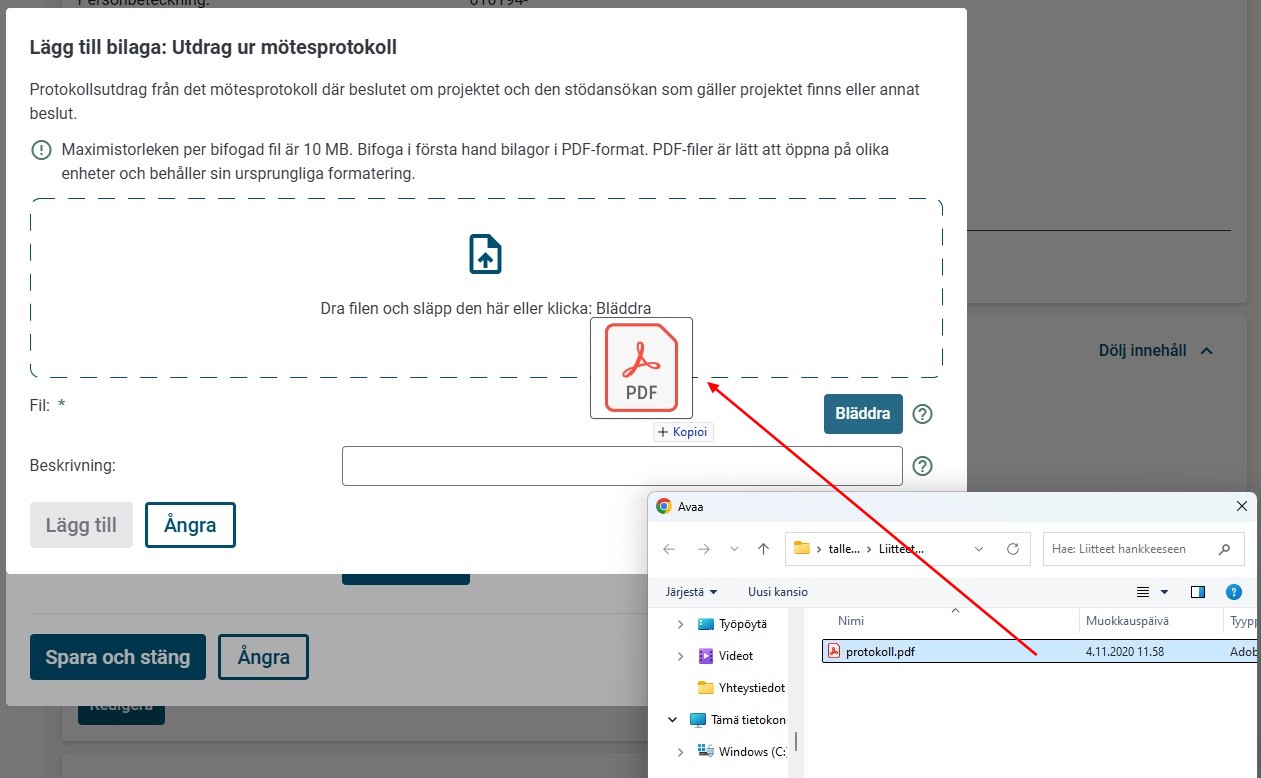
5.På raden Fil ser du information om vilken fil du håller på att bifoga till ansökan under rutan. Om du inte vill bifoga bilagan i fråga till ansökan kan du söka upp en annan fil i Resurshanteringen och dra in den i rutan. Då ersätter den nya filen den tidigare.
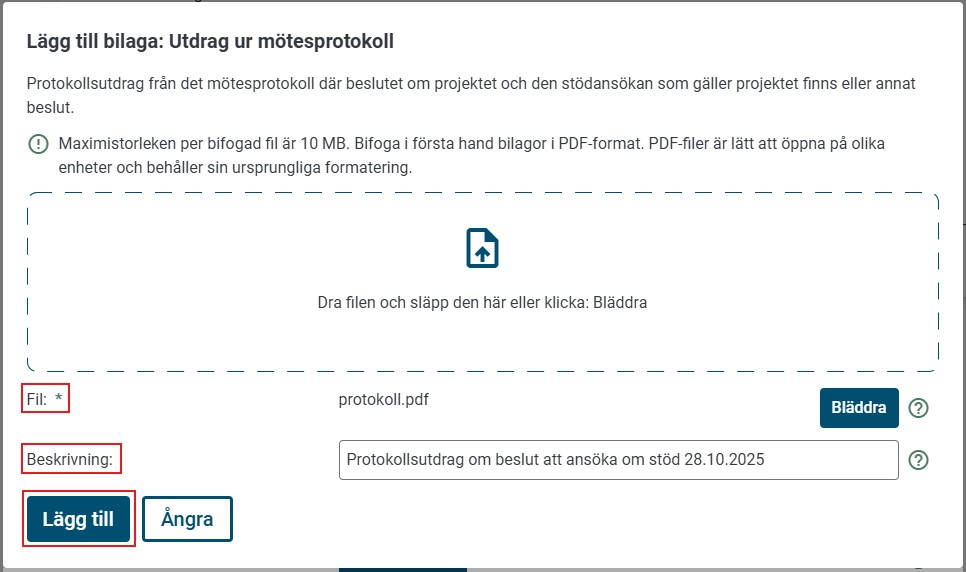
6. Ge bilagan ett beskrivande namn i fältet Beskrivning, om dess sparade namn inte beskriver filens innehåll. För till exempel inskannade filer berättar namnet på den inskannade filen ingenting om filens innehåll.
7. Klicka på Lägg till för att bifoga en bilaga till ansökan. Med knappen Avbryt kan du lämna fönstret utan att spara dina ändringar.
Lägg till bilaga via resurshanteringen
1. Klicka på knappen Lägg till bilaga och öppna ett fönster där du kan lägga till en bilaga.
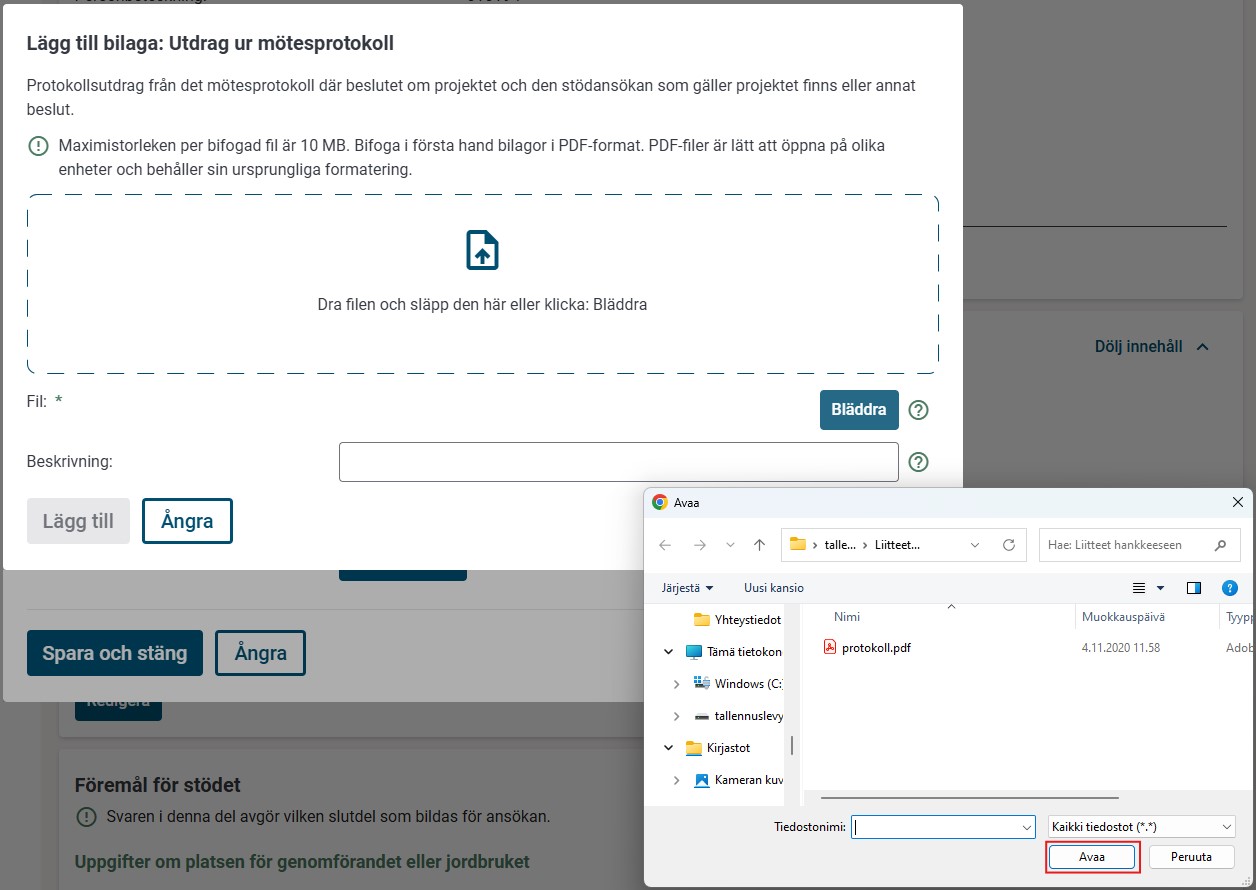
2. Med knappen Bläddra öppnas din dators resurshantering, där du sedan kan välja önskad bilaga. Klicka på filen och klicka på Öppna.
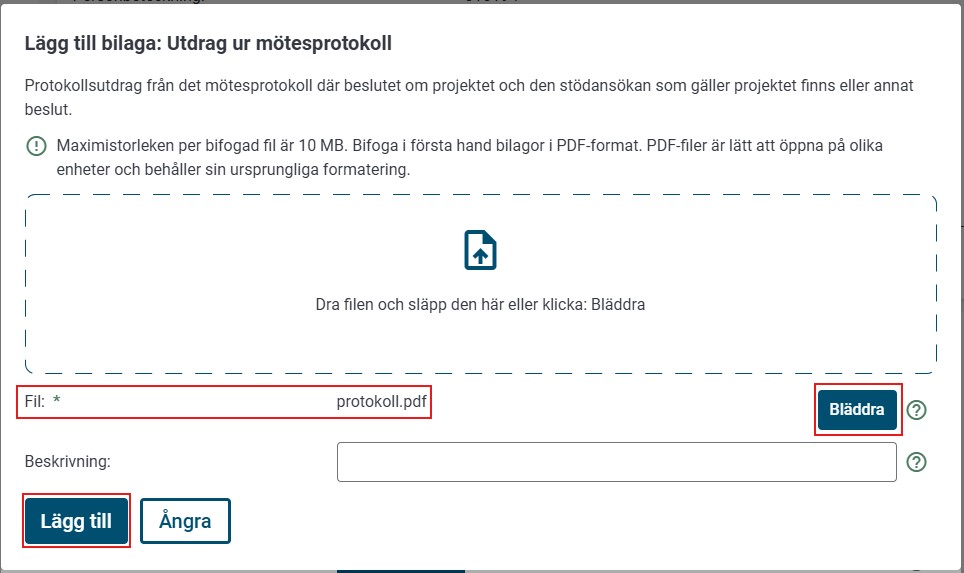
3. På raden Fil ser du under rutan Dra filen hit, information om vilken fil du håller på att bifoga till ansökan. Om du inte vill bifoga den bilagan till ansökan kan du söka efter en annan fil i Resurshanteringen via knappen Bläddra. Då ersätter den nya filen den tidigare.
4. Ge bilagan ett beskrivande namn i fältet Beskrivning, om dess sparade namn inte beskriver filens innehåll. För till exempel inskannade filer berättar namnet på den inskannade filen ingenting om filens innehåll.
5. Klicka på Lägg till för att bifoga en bilaga till ansökan. Med knappen Avbryt kan du lämna fönstret utan att spara dina ändringar.
Att namnge bilaga
Namnet på den bifogade bilagan berättar inte alltid något om bilagans innehåll. Namnen på skannade filer är särskilt vaga om du inte har ändrat namnet på inskanningen. Om filnamnet på något sätt beskriver filens innehåll är det lättare för dig att senare granska de bifogade filerna och även handläggarens arbete underlättas.
Du kan namnge filen på nytt på din dator, men du kan också namnge den i Hyrrä.
När du har lagt till en bilaga i ansökan ser du namnet på den bilaga du bifogat i fönstret Lägg till bilaga. Under namnet finns en ruta med namnet Beskrivning.

Skriv i denna ruta ett nytt namn som beskriver filens innehåll. Klicka därefter på Lägg till. I fönstret ser du nu både namnet på den bifogade filen och det namn du angett i Hyrrä under den.
Klicka på knappen och Spara och stäng. I e-tjänstens användargränssnitt syns endast det nya namnet som du angett i Hyrrä.
Om du vill namnge bilagan på nytt, gå till redigeringsläget genom att klicka på Redigera och klicka med musen på den bifogade bilagan som du vill namnge på nytt. I fönstret Redigera bilaga som öppnas ska du skriva ett nytt namn på bilagan i rutan Beskrivning och spara uppgiften med knappen Godkänn.

Ta bort bilaga
Efter namnet på den bilaga du sparat finns en bild på en papperskorg där du kan ta bort den bilaga du bifogat.

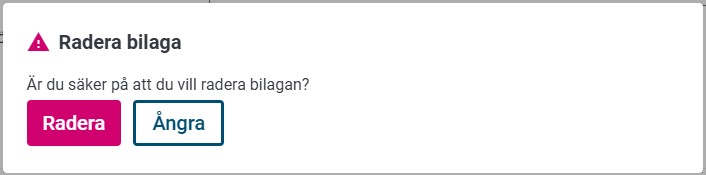
Systemet kontrollerar ännu om du är säker på att du vill ta bort bilagan. Om du inte vill ta bort bilagan väljer du Avbryt. Godkänn radering med knappen Ta bort.
Sekretessbelagd bilaga
I slutet av ansökan finns ett avsnitt som heter Tilläggsuppgifter till ansökan och övriga bilagor. Där hittar du punkten Övriga bilagor (sekretessbelagda). Här ska du bifoga alla bilagor som innehåller känslig information. Till exempel löneuppgifter, arbetsavtal samt bilagor som innehåller affärshemligheter.
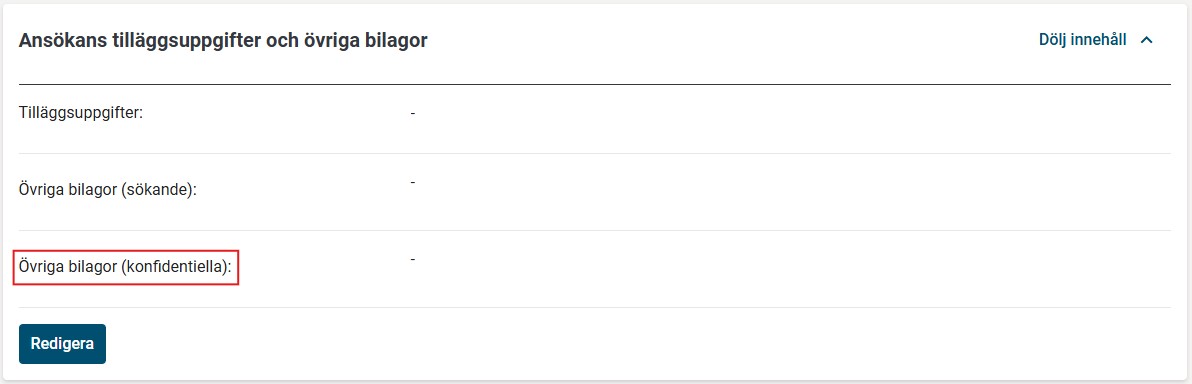
Efter att bilagan har bifogats till detta avsnitt kan den endast öppnas av den person som har lagt till den och den person som behandlar ansökan.