Man ombeds ofta bifoga bilder till betalningsansökan där man har sparat platsinformation om var bilden har tagits. På så sätt kan handläggaren säkerställa att projektet framskrider utan att hen behöver besöka platsen för att konstatera saken.
Sök först bruksanvisningen till din telefon, för det kan hända att du behöver den.
Innan du tar bilden ska du i telefonens kamerainställningar tillåta att platsinformationen får sparas på bilden.
Det finns dock telefoner som endast ger kommunuppgifter som platsinformation. Denna information är inte tillräcklig, så kontrollera innan du skickar in bilden att platsinformationen är så exakt att man kan dra exakta slutsatser om var bilden har tagits.
Tillstånd att spara platsinformation
Hur telefonen tillåter att platsinformationen sparas i bilden beror på telefonens operativsystem. Sök anvisningen från telefonens bruksanvisning.
Denna anvisning är baserad på Samsung A32 5G-användargränssnittet. Man gör detta på mycket liknande sätt även i andra användargränssnitt:
- Öppna kameraapplikationen i din telefon. Klicka på bilden av ett kugghjul som finns till vänster i skärmen.
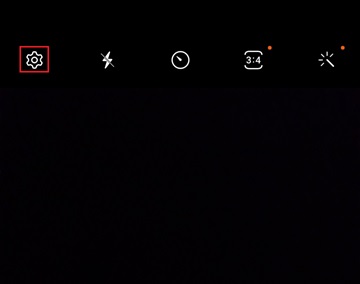
- Klicka på Platstaggar i menyn som öppnats i Kamerainställningarna, så blir markören för punkten färgad.
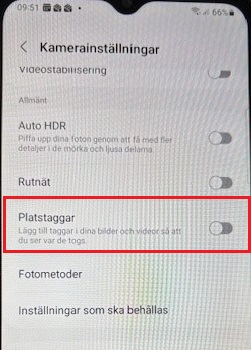
- Härnäst kommer frågan när du vill använda denna platsinformation. Välj önskat alternativ
- Nu kan du gå vidare till att ta bilder och platsinformationen sparas automatiskt i de bilder du tagit.
Kontrollera bildens platsinformation
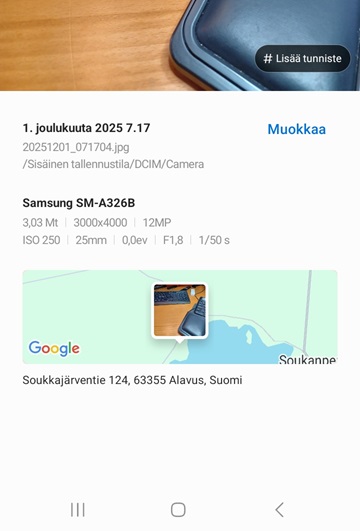
Var du hittar platsinformationen bilden beror på telefonens användargränssnitt. Sök anvisningen från telefonens bruksanvisning.
Så här får du platsinformationen att synas:
- I vissa telefoner syns informationen i bildens övre kant är du öppnar bilden i telefonen och ”svajpar” nedåt på bilden.
- I vissa telefoner får man fram informationen från bildens redigeringsfunktioner när bilden är öppen. Där finns en punkt där du kan se information om bilden. (I Samsung-telefonen som vi hade i exemplet finns informationen i redigeringsfunktionernas högra kant bakom de tre punkterna)
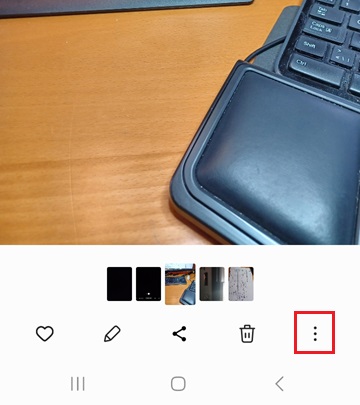
Kom ihåg! Platsinformationen ska vara så exakt att man utifrån den kan dra slutsatser om var bilden har tagits (enbart kommunuppgiften räcker inte).
Att lägga till en bild i e-tjänsten Hyrrä
Obs! Platsformationen försvinner från bilden om du överför bilden direkt till din dator, skickar den per e-post eller som ett snabbmeddelande (t.ex. via Whatsapp).
Du kan lägga till en bild med platsinformation i Hyrrä på följande sätt:
- Öppna e-tjänsten Hyrrä med din telefon och bifoga bilden rakt från telefonen till Hyrrä
- Flytta bilden via en molntjänst (t.ex. Google Bilder, iCloud) till datorn. På så sätt bevaras platsinformationen på bilden.
- Du kan också ta en skärmdump av bilden som innehåller platsinformation och lägga till den i Hyrrä tillsammans med bilden.
- Du kan lägga till skärmdumpen i Hyrrä på önskat sätt, eftersom platsinformationen syns på själva bilden.
Med en Androidtelefon tas skärmdumpen genom att samtidigt trycka på ström- och volymknappen.
Med en iOS-telefon tas skärmdumpen genom att samtidigt trycka på sido- och hemknappen.