Egna projekt
Du hittar alla stödansökningar som du gjort under eller efter 2023 och deras betalningsansökningar samt tillhörande dokument i vyn Egna projekt.
(Exklusive EHFVF-projekt vars ansökningar syns i menyn Egna projekt först efter 13.6.2025. Dessförinnan finns EHFVF-ansökningarna i Hyrrä)
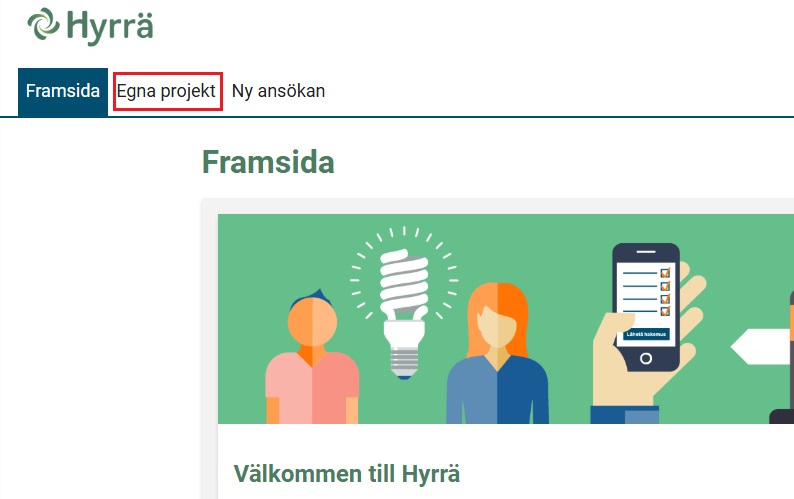
Du kommer till denna vy via menyn i webbläsarens övre del genom att klicka på texten Egna projekt
I vyn Egna projekt har varje projekt en egen ruta, där du högst upp kan se projektets aktuella status.

Projektens olika statusar är:
- Observera, när ifyllandet av stöd-, ändrings- eller betalningsansökan ännu pågår, ansökan inte har undertecknats och skickats eller när någon av projektansökningarna har fått en begäran om komplettering
- Anhängig, när den första stödansökan har skickats för behandling, men ett stödbeslut ännu inte har fattats.
- Pågående, när projektet har fått ett positivt stödbeslut och det fortfarande finns tid för att genomföra projektet. Även när ändringsansökan behandlas är projektets status Pågående.
- Avslagen, när ett negativt stödbeslut har fattats för stödansökan
- Återtagen, när du har återtagit som stödansökan och ett stödbeslut har fattats för den
- Obehandlad, när stödansökan har fått beslutet ”obehandlad” (till exempel på grund av en felaktigt ifylld ansökan)
- Avslutad, när tiden för genomförande av projektet har löpt ut samt, eller när handläggaren tekniskt har avslutat projektet i systemet
I rutan finns också ett sammandrag av alla stöd- och betalningsansökningar som gjorts för projektet och efter ansökan syns den aktuella statusen för ansökan i fråga.

Ansökans olika statusar är:
- Oavslutad, när ifyllandet av stöd-, ändrings- eller betalningsansökan pågår, ansökan har inte undertecknats eller skickats
- Inlämnad, när ansökan har skickats till livskraftcentrumet för behandling
- Inlämnad (LG), när ansökan har skickats för behandling till Leader-gruppen
- Granskning av ansökan, när livskraftcentrum- handläggaren har tagit emot stöd- eller betalningsansökan för handläggning.
- Granskning av ansökan (LG),när Leader-gruppens handläggaren har tagit stödansökan för för handläggning
- Öppnad för komplettering, när livskraftcentret handläggare har skickat en begäran om komplettering av stöd-, ändrings- eller betalningsansökan
- Öppnad för komplettering (LG), när Leader-gruppens handläggare har gjort en begäran om komplettering av stöd- eller ändringsansökan
- Stödbeslut har fattats, när stödbeslutet har fattats för stödansökan
- Betalningsbeslut har fattats, när ett betalningsbeslut har fattats för betalningsansökan
- Ändringsbeslut har tagits om betalningen, när ett korrigerande betalningsbeslut görs för ett redan fattat betalningsbeslut
- Beslut för avslutande: Avslutad, när tiden för genomförande av ansökan har löpt ut, det sista betalningsbeslutet har fattats och handläggaren tekniskt har avslutat projektet i Hyrrä.
I vyn Egna projekt kan du:
- Fortsätta fylla i en halvfärdig ansökan
- Påbörja ändrings- och betalningsansökan
- Svara på begäran om komplettering av stöd-, ändrings- och betalningsansökningar
- Läsa inkomna stöd- och betalningsbeslut
Förlängning av en pågående stödansökan
När du öppnar en ny ansökan får den genast ett projektnummer och ansökan sparas automatiskt i vyn Egna projekt. Ansökan får då statusen oavslutad och denna status syns i projektlådans övre kant tills du har undertecknat och skickat ansökan.

Du kan spara ansökan som halvfärdig och lämna e-tjänsten, eftersom Hyrrä alltid sparar de uppgifter du matat in när du klickar på Spara och stäng. När du återvänder till e-tjänsten ska du:
- Klicka på Egna projekt
- Välj önskat pågående projekt och klicka på det i lådan
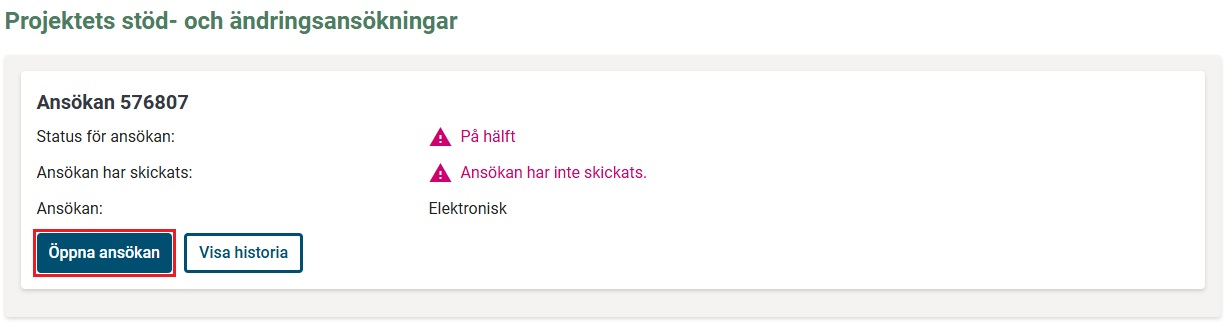
- Klicka ännu på knappen Öppna ansökan i avsnittet Stöd- och ändringsansökningar i vyn Projektmapp. Den halvfärdiga betalningsansökan hittar du i avsnittet Projektets betalningar i Projektmappen.
Information om påbörjande av betalningsansökan, tillstånd att lyfta lån samt ändringsansökan och om förlängning av pågående betalningar finns i följande anvisningar:
Efter att du undertecknat och skickat in ansökan är projektets status anhängig och ansökans status är i detta skede Inlämnad (LG), om du har skickat ansökan till en Leader-grupp eller Inlämnad om du har skickat dentill livskraftcentrumet.
Radering av ansökan
Du kan endast radera halvfärdiga ansökningar i systemet. Du hittar knappen Radera ansökan när du öppnar vyn Projektmapp. Knappen finns i det grå området i den övre delen av vyn.
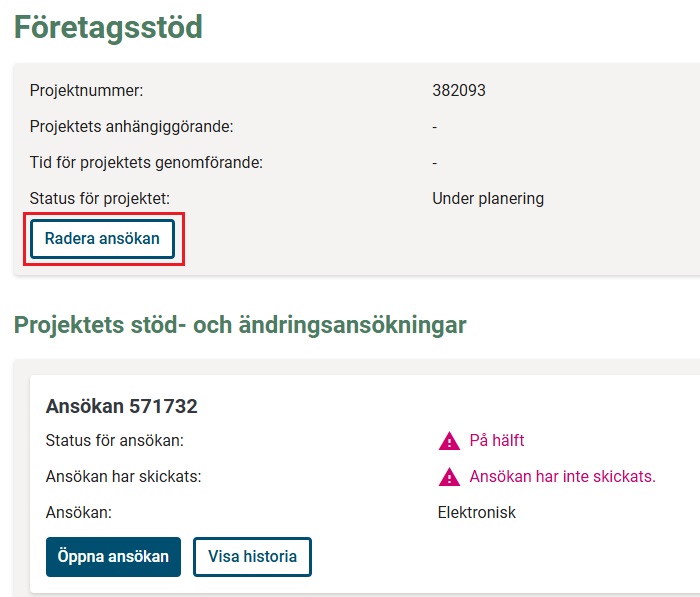
Du kommer till vyn Projektmapp genom att klicka på Egna projekt och välja önskat projekt med en halvfärdig ansökan genom att klicka på den i lådan. I lådans övre kant står det då Observera.
Du kan inte radera en ansökan:
- Som du redan har undertecknat. Om du däremot ännu inte har hunnit skicka in ansökan för behandling kan du ta bort underskrifterna och därefter kan du radera ansökan från systemet eller redigera den.
- När du har skickat in ansökan för behandling. Om du ändå vill återkalla eller redigera din ansökan efter att du skickat in den ska du kontakta den instans som du valde som handläggningsplats för ansökan. Kontaktuppgifterna finns till vänster om ansökan under Kontaktuppgifter.
Svara på begäran om komplettering
Om handläggaren av din ansökan vill att du kompletterar din ansökan skickar handläggaren en begäran om komplettering. Alla e-postadresser som angetts i ansökan meddelas per e-post när begäran om komplettering har inkommit. Se närmare anvisningar Att svara på begäran om komplettering. (länk)
Granskning av beslutet
När myndigheten har fattat ett stöd-, ändrings- eller betalningsbeslut för din ansökan skickar systemet ett e-postmeddelande om detta till alla e-postadresser som angetts i ansökan. I e-postmeddelandet anges projektets nummer och om det är fråga om ett ändrings- eller betalningsbeslut, och även deras nummer.
Du hittar beslutet du fått genom att välja det aktuella projektet genom att klicka på det i vyn Egna projekt, varvid projektet öppnas i vyn Projektmapp.
Stödbeslut
I Projektmappens första avsnitt hittar du projektets stöd- och ändringsansökningar med knappen Öppna stödbeslut eller, om det är fråga om ett beslut som fattats för ändringsansökan, Öppna ändringsbeslut.
Om det har gjorts en eller flera ändringsansökningar för stödansökan, finns i projektmappsvyn en länk Visa tidigare besluten. Via denna länk kan du granska tidigare stödbeslut.
Med knappen Visa historia kan du ta del av handläggningsstegen för den aktuella ansökan.
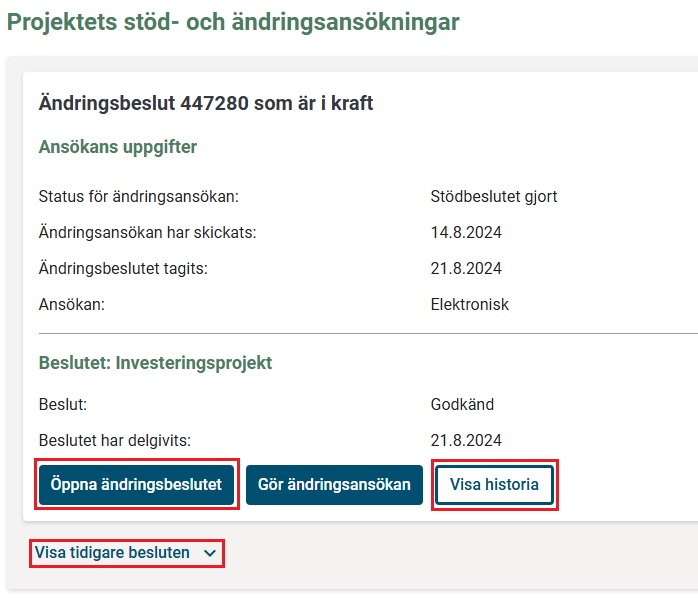
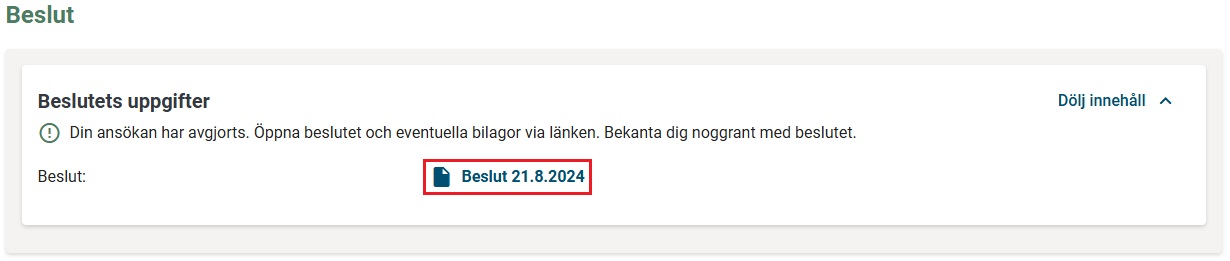
Med knappen öppnas den stöd- eller ändringsansökan du skickat. Ovanför ansökan finns avsnittet Beslut. I avsnittet Beslut hittar du textlänken Beslut xx.xx.xxxx (efter beslutets datum), där du kan klicka och öppna stöd-/ändringsbeslutet som en pdf-fil på en egen flik.
Beslut om utbetalning
I Projektmappens andra avsnitt skapar systemet en egen ruta för alla Projektets betalningar. Den nyaste är alltid högst upp. I lådan finns knappen Öppna betalningsbeslut, men vilken du kan öppna din betalningsansökan. Ovanför betalningsansökan finns två platser där du kan öppna betalningsbeslutet.
Med knappen Visa historia kan du ta del av handläggningsstegen för den aktuella ansökan.

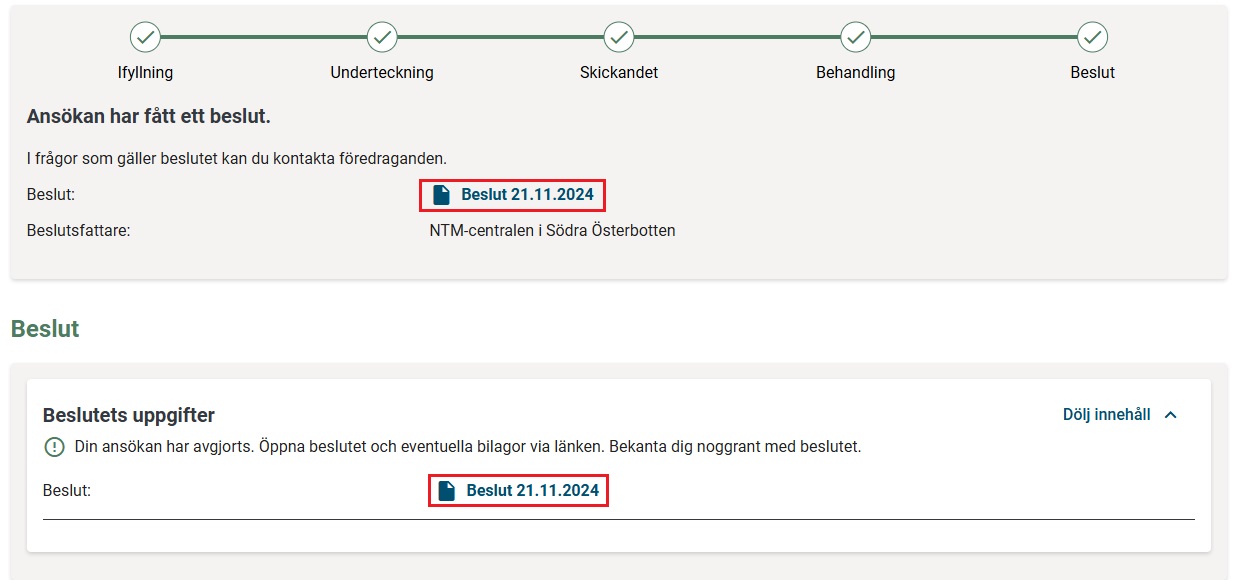
Överst, under behandlingssegmentet, finns rubriken Ansökan har fått ett beslut på grå bakgrund. Där finns en textlänk, Beslut xx.xx.xxx (beslutets datum), som du kan klicka på och öppna betalningsbeslutet som en PDF-fil på en egen flik. Dessutom hittar du information om vilken NTM-central som har fattat beslutet.
Ovanför ansökan finns avsnittet Beslut. Genom att klicka på texten Beslut xx.xx.xxxx (beslutsdatum) öppnas betalningsbeslutet som en pdf-fil på en egen flik.
Spara beslutet på din egen dator eller skriv ut det på papper
Du kan spara beslutet elektroniskt på önskad plats eller skriva ut det på papper. Besluten är i pdf-format och alla webbläsare borde kunna öppna dem.
Spara beslutet på den egna datorn:
Bilderna i anvisningen är hämtade från webbläsaren Chrome.
- Pdf-filernas läsvyer ser lite olika ut i olika webbläsare. Uppe till höger i webbläsaren hittar du dock en snabbknapp som har antingen namnet spara eller ladda ner (Du ser knappens namn genom att föra musen över knappen. Du behöver inte klicka på den).
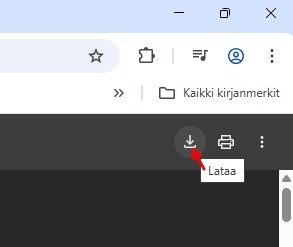
- När du har hittat rätt knapp klickar du på den och då öppnas en fildialogruta där du kan välja var du vill spara beslutet. Om du inte har ändrat inställningarna i din webbläsare föreslår den att den sparas i Hämtade filer.
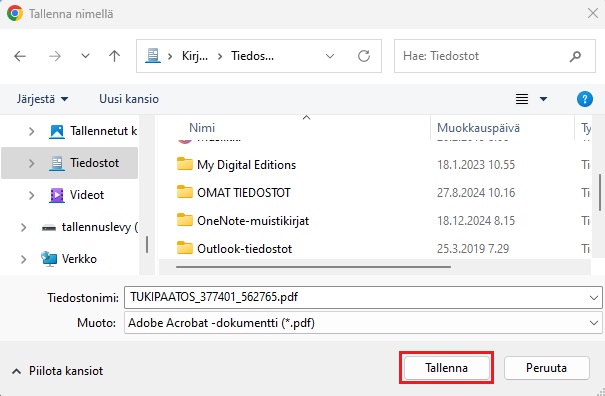
- När du har hittat rätt lagringsplats, klicka på Spara.
Skriva ut beslutet på papper:
- Bland snabbknapparna uppe till höger hittar du en bild av en skrivare. Genom att klicka på den öppnas fönstret Skriv ut där du kan välja önskad skrivare och se skrivarens inställningar. I förhandsgranskningen som öppnas kan du se hur texten kommer att se ut med de inställningar du valt.
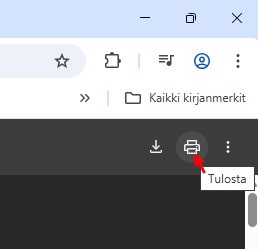
- När du är nöjd med vyn i förhandsvisningen, klicka på Skriv ut.