Firefox Mozilla
Radera cacheminnet
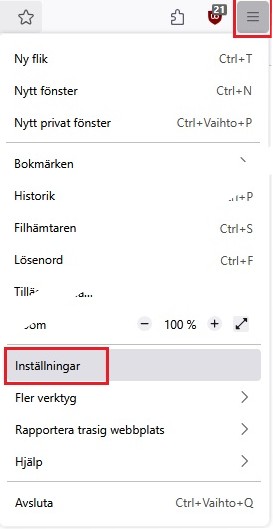
- Klicka på Meny (de tre horisontella linjer i webbläsarens högra kant) och klicka på Inställningar.
- Välj Sekretess och säkerhet i menyn i webbläsarens vänstra kant
- Gå till Kakor och webbplatsdata i fönstret som öppnades och klicka på Rensa data.

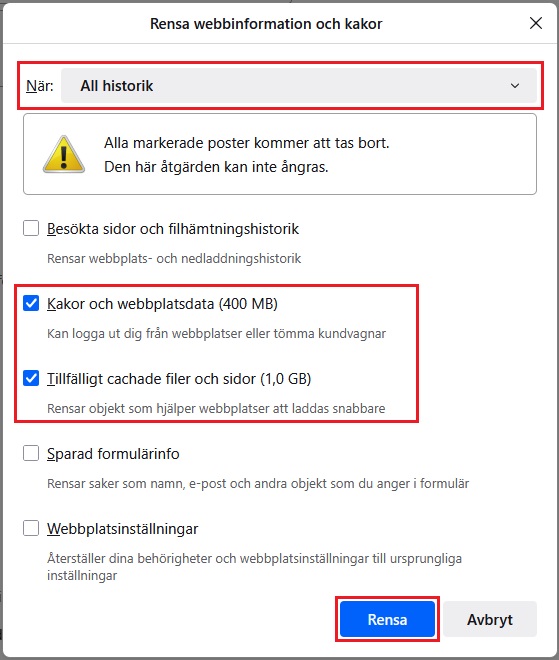
- Nu öppnas fönstret Radera webbinformation och kakor. Välj först All historik under punkten När i rullgardinsmenyn i övre kanten på fönstret. Välj därefter åtminstone Kakor och webbplatsdata samt Tillfälligt cachade filer och sidor. Du kan välja de andra punkterna om du vill
- Klicka på knappen Rensa för att tömma cacheminnet.
- Nu kan du stänga fliken Inställningar i webbläsaren. Alla ändringar du gjort sparas automatiskt.
Google Chrome
Att radera cacheminnet
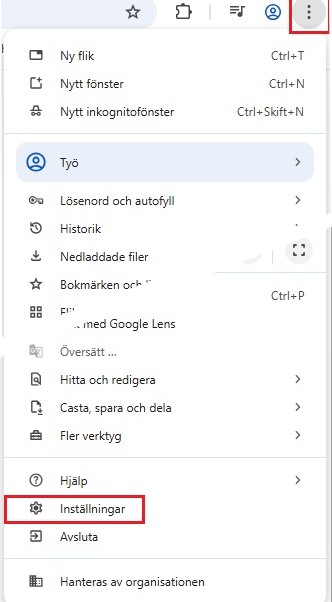
- Klicka på Meny (de tre bollarna på varandra i webbläsarens högra kant) och välja Inställningar.
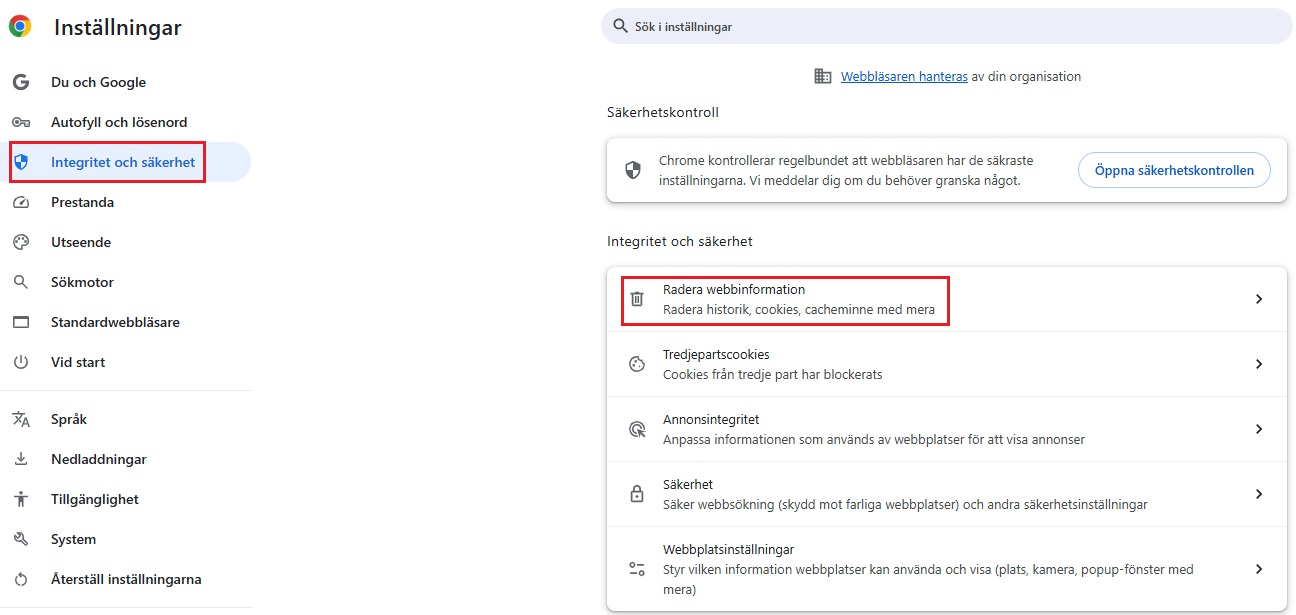
- Välj sedan Integritet och säkerhet i menyn till vänster i fönstret Inställningar
- Välj nu i webbläsarens sida Integritet och säkerhet punkten Radera webbinformation.
- Nu har du öppnat fönstret för att ta bort bläddringsdata. Välj först tidsintervallen Sedan start uppe i fönstret. Välj därefter åtminstone rutorna för Cookies och annan webbplatsdata samt Cachade bilder och filer. Du kan välja de andra punkterna om du vill
- Efter valen klickar du på Radera från enheten i fönstrets nedre kant.

- Cacheminnet är nu tomt och du kan stänga fliken Inställningar i webbläsaren.