Läs först stödbeslutet!
Innan du börjar göra betalningsansökan lönar det sig att noggrant läsa stödbeslutet för projektet, även om du har läst det redan innan du började genomföra projektet.
Kontrollera från stödbeslutet:
- Vilka kostnader som är godtagbara
- Att specialvillkoren för genomförandet av projektet har uppfyllts
- Beviljat stödbelopp
Det finns en separat anvisning om hur man fyller i ansökan om förskott Ansökan om förskottsbetalning
Innehållet i betalningsansökan:
Betalningsansökan består i huvudsak av samma avsnitt som stödansökan. Dessa avsnitt har fyllts i på förhand i stödansökan med de uppgifter som du har lämnat in.
Kontrollera att uppgifterna är korrekta.
Läs mer i anvisningen: Kontrollera profiluppgifterna, Innehåll i stödansökan
Den ansvarspersonen/ansvarspersonerna i ansökan är samma person eller samma personer som i din stödansökan.
Du kan dock ändra personernas uppgifter, byta personer eller lägga till nya ansvarspersoner.
Med knappen Redigera kan du ändra uppgifterna om en person som kopierats från stödansökan eller byta ansvarsperson till en annan person i betalningsansökan.
Läs mer i anvisningen Ansvars- och kontaktperson
Med knappen Lägg till person kan du lägga till fler ansvarspersoner i ansökan.
Om du redan tidigare har angett ett kontonummer i systemet kan du välja det direkt från rullgardinsmenyn. Du kan också mata in ett nytt kontonummer för utbetalning av stödet.
Att lägga till kontonummer
- Klicka först på knappen Redigera ansökan. På så sätt kan du fylla i/ändra uppgifterna i avsnittet.
- Genom att klicka på knappen Lägg till öppnas fönstret Lägg till nytt kontonummer, där du kan lägga till ett nytt kontonummer i ansökan
- Mata in det nya kontonumret. Kopiera inte kontonumret någonstans ifrån, eftersom kopieringen kan innehålla sådana osynliga tecken på basis av vilka e-tjänsten inte godkänner kontonumret.
- Med knappen Spara och stäng kan du spara kontonumret i systemet och samtidigt stängs fönstret Lägg till nytt kontonummer. Med knappen Ångra kan du lämna fönstret utan att spara eventuella ifyllda uppgifter.
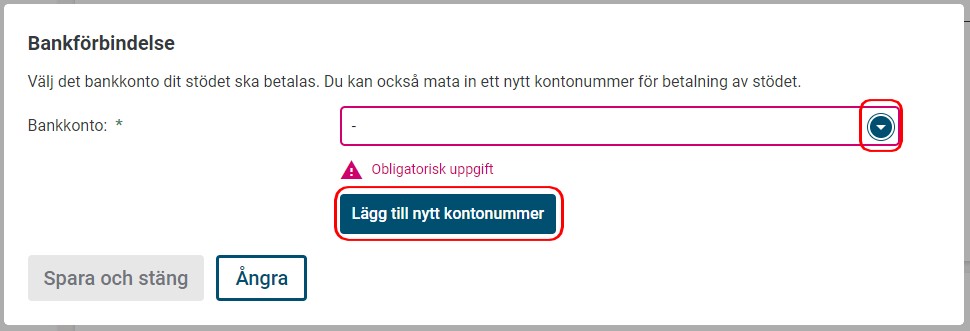
Systemet visar automatiskt kontonumrets BIC-kod. Om BIC‑koden inte syns är kontonumret felaktigt och sparandet lyckas inte.
Du kan passivera ett onödigt kontonummer i Profilen. Se anvisningen Kontrollera profiluppgifterna
Detta avsnitt innehåller frågor och begär eventuellt om bilagor om hur projektet framskrider. Fyll åtminstone i de obligatoriska fälten. Berätta dock så mycket som möjligt om hur projektet framskrider så att handläggaren av betalningsansökan får en tydlig bild av framskridandet. Detta påskyndar behandlingen av betalningsansökan och därmed utbetalningen av stödet.
Statusen för genomförandet av projektet (statusen för genomförandet av investeringen, om det är fråga om ett investeringsprojekt)
- Välj "Nej" om det inte är fråga om projektets sista betalningsansökan och genomförandet fortsätter efter denna betalningsansökan.
- Välj "Ja", om det är fråga om projektets sista betalningsansökan ”slutbetalning” och projektet har slutförts eller avslutats eller om avsikten inte är att fortsätta projektet och de sista projektkostnaderna har betalats och du ansöker nu om utbetalning av stöd för dem.

Innehållet i avsnittet Kostnader och finansiering varierar beroende på stödform, åtgärd och betalningssätt.
- Om du har valt ett kostnadsbaserat betalningssätt:
- Kostnader: Ange de stödberättigande kostnader som uppkommit och betalats för genomförandet av projektet
- Finansiering: Ange hur kostnaderna har finansierats i enlighet med stödbeslutet.
- Om projektets betalningssätt är resultatbaserat:
- Ange vilka avsnitt av projektet som har genomförts. Lägg till en tydlig beskrivning av genomförandet av avsnittet och bifoga bilagor enligt det verifieringssätt som godkänts genom stödbeslutet
- Kostnader: I tabellen införs automatiskt de kostnader för avsnittet som godkänts med stödbeslutet. Om du väljer att söka flera avsnitt på en gång räknar systemet ut deras sammanlagda kostnader i tabellen.
- Finansiering: Även i finansieringstabellen införs automatiskt finansieringen av det avsnitt som godkänts med stödbeslutet.
Om det här avsnittet finns en separat anvisning: Ifyllande av avsnittet Kostnader och finansiering i ansökan om betalning
Annat offentligt stöd
Om du har ansökt om eller fått annat offentligt stöd för projektet än stödet i fråga i denna ansökan.
- Ange stödbeloppet
- Lägg till information om det erhållna stödet i en separat bilaga genom att klicka på Lägg till bilaga.
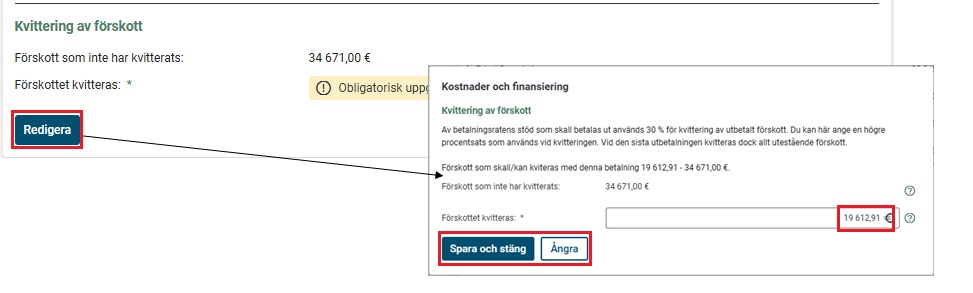
Om investeringsprojektet har fått förskott, finns punkten Kvittering av förskottsbetalning i betalningsansökan.
- Återbetalningen av förskottet börjar genast från den första betalningen
- Det förskottsbelopp som kvitteras ska uppgå till minst 30 procent av det stödbelopp som söks. Med knappen Redigera kan du öppna ett separat fönster där du anger beloppet på det förskott som ska kvitteras i denna betalningsansökan
- Senast i den sista betalningsansökan kvitteras dock hela det återstående förskottet.
När du vill lämna vyn, spara uppgifterna med knappen Spara och stäng. Med knappen Ångra kan du lämna vyn utan att spara.
Att fortsätta ifyllandet av en halvfärdig ansökan
Du kan avbryta ansökan om utbetalning i vilket skede som helst. När du fyller i ansökan sparar systemet den hela tiden automatiskt.
Du hittar en pågående betalningsansökan i vyn Egna projekt. Klicka i vyn på den önskade rutan för projektet, så öppnas den i vyn Projektmapp.
Du hittar din halvfärdiga betalningsansökan i avsnittet Projektets betalningar i Projektmappen. Betalningsansökan har statusen på hälft. Läs mer i anvisningen Egna projekt.
Svara på begäran om komplettering
Här hittar du anvisningen: Svara på begäran om komplettering
Så här raderar du en betalningsansökan
Du kan radera en onödig betalningsansökan ända tills du har skickat den. När du har skickat in ansökan kan den inte längre raderas utan ett beslut fattas för alla inlämnade ansökningar.
Ta bort en betalningsansökan så här:
- Öppna fönstret Egna projekt och klicka på det projekt vars betalningsansökan du vill radera. Projektet öppnas i vyn Projektmapp.
- I avsnittet Projektets betalningar i vyn Projektmapp hittar du alla betalningsansökningar som du gjort för projektet i sina egna rutor. En pågående betalningsansökan urskiljs tydligt, eftersom dess status är på hälft och den har en röd färg.
- I rutans nedre kant hittar du knappen Radera betalningsansökan. Klicka på den om du vill ta bort den öppna betalningsansökan.
- Systemet kontrollerar ännu om du är säker på att du vill radera ansökan. Svara nej om du inte vill radera ansökan.
Kom ihåg att underteckna och skicka ansökan!
Närmare anvisningar om detta finns i anvisningen Att underteckna och skicka