Ohje/versio: 3820/04.02.00.01/2022/FI/4, päivitetty 12.6.2026
1 Yleistä
TRACES (Trade Control and Expert System) on Euroopan unionin virallisen valvonnan tiedonhallintajärjestelmään (IMSOC) kuuluva tietojärjestelmä.
Tämä ohje koskee TRACESin vientiosiota (export module). Vientiosiossa täytetään ja myönnetään eläinperäisten tuotteiden ja elävien eläinten vientitodistuksia (eläinterveystodistukset) EU:n ulkopuolisiin maihin. Ohje on tarkoitettu:
- eläviä eläimiä tai eläinperäisiä tuotteita EU:n ulkopuolelle vieville yrityksille sekä
- niitä valvoville viranomaisille.
TRACESissa käsitellään myös muita asiakirjoja (esimerkiksi tuontiasiakirjat, Intra-todistukset ja kasvinterveysasiakirjat). Näistä löydät lisätietoa Ruokaviraston TRACES-sivuilta.
Euroopan komissio vastaa TRACESin ylläpidosta ja kehittämisestä. Järjestelmä on käytettävissä kaikilla EU:n virallisilla kielillä. Tässä ohjeessa käytetyt termit löytyvät TRACESin suomenkielisestä käyttöliittymästä.
TRACESin terminologiaa:
- käyttäjät = henkilöt, jotka käyttävät TRACESia
- yrityskäyttäjä / eläinten viejä
- viranomaiskäyttäjä
- toimijat = yrityksen toimipaikat ja eläinten pitopaikat
- viranomaiset = paikalliset valvontayksiköt, keskusviranomaiset
- roolit = käyttäjät hakevat rooleja, joilla voi edustaa toimijoita tai viranomaisia
TRACES-järjestelmässä myönnetään ne vientitodistukset, joiden sisällöstä ja sähköisestä käytöstä Euroopan unioni ja EU:n ulkopuolinen kohdemaa ovat sopineet. Kun vientitodistus on sovittu käytettäväksi TRACESissa, ei viennissä saa käyttää muuta todistusmallia.
Suomi on sopinut joidenkin maiden kanssa myös kahdenvälisesti vientitodistusmalleista, jotka myönnetään joko Ruokaviraston eCert-järjestelmässä tai perinteisinä paperitodistuksina. Löydät lisätietoa Ruokaviraston eläinterveys- ja terveystodistukset viennissä -sivulta.
EU neuvottelee jatkuvasti uusista vientitodistuksista kolmansien maiden kanssa. Tämän vuoksi käytettävissä olevat todistusmallit ja järjestelmät voivat muuttua. Ajantasaiset tiedot käytettävissä olevista vientitodistuksista ja maakohtaisista vaatimuksista on koottu Kontti-maatietopalveluun.
Yrityskäyttäjillä/eläinten viejillä on pääsy omiin käyttäjätietoihinsa, edustamansa yrityksen tai pitopaikan tietoihin sekä omiin TRACESissa laadittuihin asiakirjoihin. Vientitoimija vastaa todistuksen I osan (lähetyksen tiedot) täyttämisestä ennen todistuksen lähettämistä sertifioitavaksi.
Viranomaiskäyttäjillä on pääsy niihin tietoihin ja asiakirjoihin, jotka kuuluvat heidän toimivaltuuteensa. Käyttöoikeudet määräytyvät viranomaisroolin ja vastuualueen mukaan (IMSOC‑asetus (EU) 2019/1715). Virkaeläinlääkärit vastaavat todistuksen II osan (sertifiointi) täyttämisestä ja todistuksen myöntämisestä, hylkäämisestä, korvaamisesta tai mitätöinnistä.
Euroopan komissio vastaa TRACESin ylläpidosta, kehittämisestä ja käyttäjätuesta. Komissiolla on oikeus tarkastella jäsenmaiden TRACESissa käsittelemiä asiakirjoja ja järjestelmään tallennettuja tietoja. Jäsenmaiden hyväksynnällä myös kolmansien maiden viranomaisille voidaan myöntää pääsy sovittuihin tietoihin.
2 Rekisteröityminen ja käyttöoikeuksien haku
2.1 Kaikki käyttäjät: EU Login -käyttäjätili ja kaksivaiheinen tunnistautuminen
TRACESin käyttö edellyttää EU Login -käyttäjätiliä ja kaksivaiheista tunnistautumista. EU Login on Euroopan unionin yhteinen tunnistuspalvelu, jota käytetään kaikissa EU:n sähköisissä palveluissa.
Huom! EU Login ‑käyttäjätili luodaan EU Login ‑järjestelmässä. TRACESiin kirjaudutaan aina TRACESin omalta kirjautumissivulta.
Tarvitset EU Login ‑tilin luomista varten:
- henkilökohtaisen sähköpostiosoitteen ja
- mobiililaitteen kaksivaiheista tunnistautumista varten.
Luo EU Login ‑tili:
- Siirry EU Login -sivuille: ecas.ec.europa.eu/cas/login (voit vaihtaa kielen suomeksi oikeasta yläkulmasta).
- Valitse Create an account / Luo tili.
- Täytä pyydetyt tiedot ja lähetä lomake.
- Saat sähköpostiisi ohjeet salasanan luomiseksi.
- Luo salasana ja kirjaudu EU Login -tilillesi.
- Siirry kohtaan My Account.
Ota käyttöön kaksivaiheinen tunnistautuminen:
- Lataa EU Login -mobiilisovellus puhelimeesi sovelluskaupasta.
- Liitä mobiililaite EU Login -tiliisi järjestelmän ohjeen mukaisesti.
Lisätietoa ja englanninkielisiä ohjeita EU-komission sivuilla:
- Tarkemmat ohjeet EU Login -tilin luomiseen: Creating, managing and using your EU Login account.
- Ohjeita ongelmatilanteisiin
- Ohjeet, kun kirjautumisongelman error code on tiedossa
Ohjeita puhelimen/liittymän vaihtuessa
Käy poistamassa vanha puhelin, kun vanha puhelimesi on vielä käytössä, ja lisää sen jälkeen uusi puhelin My Account/Manage my mobile devices -kohdassa.
Poista ensin selaushistoriaasi niin, että kirjautuessasi EU Login -tilillesi saat vaihtoehdon, jossa kirjautumiseen käytetään pelkkää salasanaa. Löydät My Account -kohdasta vaihtoehdon poistaa kaikki laitteet (Delete all my devices and eID). Tämän jälkeen on mahdollista lisätä uusi laite My Account/Manage my mobile devices -kohdassa.
Katso myös kohta 3.3 Käyttöoikeuksien palauttaminen (suspended users)
2.2 Yrityskäyttäjä/eläinten viejä: kirjaudu TRACESiin ja hae käyttöoikeudet
Kun kirjaudut TRACESiin ensimmäistä kertaa, sinun tulee hakea käyttäjätilillesi vähintään yksi rooli. Roolin hakeminen tarkoittaa lupaa toimia TRACESissa yrityksen toimipaikan tai eläinten pitopaikan edustajana.
Kirjaudu TRACESiin:
- Siirry TRACESin kirjautumissivulle: webgate.ec.europa.eu/tracesnt/login.
- Kirjaudu sisään EU Login -tunnuksillasi (ks. kohta 2.1).
- Vahvista kirjautuminen EU Login -mobiilisovelluksella (PIN- tai QR-koodi).
Hae kirjautumisen jälkeen käyttöoikeuksia:
- Valitse käyttäjätyypiksi toimija (operator), jos edustat yritystä tai eläinten pitopaikkaa.
- Valitse maa-kohdasta Suomi. Voit jättää chapter-, osio- ja toimintotyyppikentät tyhjiksi.
- Kirjoita hakukenttään toimija eli toimipaikkasi (esim. elintarvikelaitos tai pitopaikka) ja käynnistä haku (Hae-painike) (kuva 1).
- Kun toimipaikkasi löytyy, rastita se rivin oikeasta laidasta ja paina vihreää Hae lupaa ‑painiketta.
- Jos et löydä etsimääsi, katso kohta Jos vientitoimija puuttuu järjestelmästä.
- Ilmoita toimipaikkasi pääkäyttäjälle (administrator) hakemuksestasi. Pääkäyttäjä vahvistaa toimipaikan käyttöoikeushakemukset. Pääkäyttäjä valitsee, kuka saa pääkäyttäjän ja kuka tavallisen käyttäjän tunnukset. Toimipaikalla voi olla useampia pääkäyttäjiä.
- Jos hakemuksesi on hyväksytty, mutta et pääse profiilimuokkauksesta TRACESin muihin osioihin, kirjaudu ulos ja uudestaan sisään.
Jos olet vientitoimijan ensimmäinen käyttäjä, sinusta tulee automaattisesti kyseisen vientitoimijan pääkäyttäjä (administrator). Ensimmäisen pääkäyttäjän hakemuksen tarkistaa ja hyväksyy Ruokavirasto. Kun olet hakenut käyttöoikeutta, ota yhteyttä Ruokavirastoon käyttöoikeuden varmentamista varten. Ota yhteyttä myös, jos alkuperäinen pääkäyttäjä ei ole enää toimijalla töissä tai on pitkään poissa. TRACES ei lähetä automaattisesti tietoa hakijoista.
- elintarvikkeet: vientitraces@ruokavirasto.fi
- elävät eläimet: elaintraces@ruokavirasto.fi
- rehut: rehu.ilmoitukset@ruokavirasto.fi
- sivutuotteet: abp@ruokavirasto.fi
- Valitse Actors → Toimijat
- Hae toimijan nimellä. Voit lisätä tarkennetusta hausta hakuehdoksi myös esimerkiksi maan.
- Kun löydät oikean toimijan, paina sen nimestä.
- Toimijan profiilista löytyy kohta käyttäjät. Avaa tietolohko ja näet kaikki käyttäjät. Pääkäyttäjän tunnistaa hahmo-merkistä Rights-sarakkeessa.
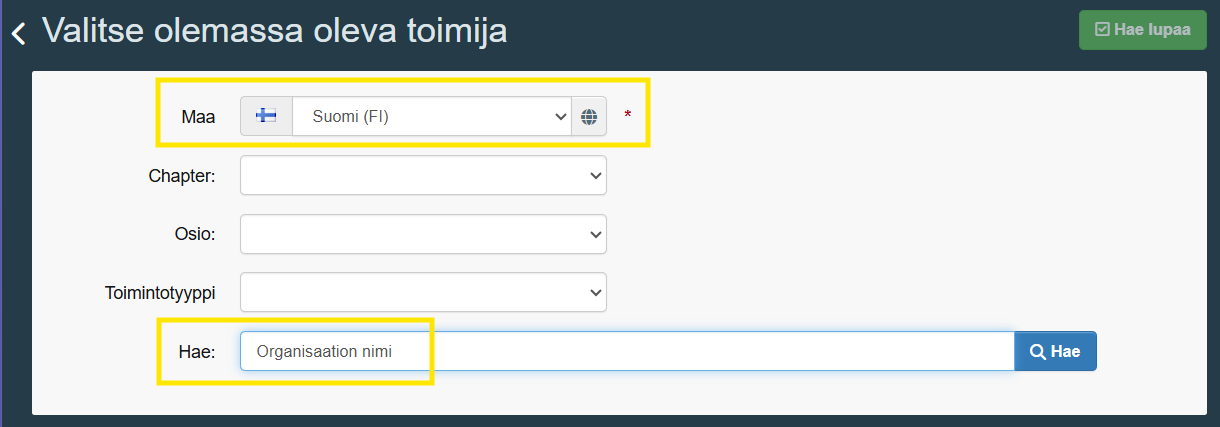
Kuva 1. Toimijan haku
Jos vientitoimija puuttuu järjestelmästä
Yrityskäyttäjä/eläinten viejä voi lisätä vientiyrityksen pääkonttorin, rekisteröidyn elintarvikehuoneiston tai rekisteröimättömän pitopaikan TRACESin vientitoimijaksi näin:
- Toimija-haussa järjestelmä listaa kaikki samankaltaiset vientitoimijat. Jos toimipaikkasi on listalla, voit muokata sen tietoja. Samaa toimipaikkaa ei saa luoda järjestelmään useita kertoja.
- Haun jälkeen yläreunaan ilmestyy vihreä painike +Luo uusi toimija. Valitse se ja täytä avautuvan sivun pakolliset kentät. Valitse:
- luvuksi Eläinlääketiede
- osioksi Other operators (OTH-OPER)
- toiminnoksi Exporter
- Kun uusi vientitoimija on luotu, ota yhteyttä Ruokavirastoon toimijan varmentamista varten. TRACES ei lähetä automaattisesti tietoa hakemuksista.
- elintarvikkeet: vientitraces@ruokavirasto.fi
- elävät eläimet: elaintraces@ruokavirasto.fi
- rehut: rehu.ilmoitukset@ruokavirasto.fi
- sivutuotteet: abp@ruokavirasto.fi
Yleiset englanninkieliset ohjeet uuden toimijan luomisesta löytyvät täältä: Getting started.
Viranomaiset tallentavat TRACESiin hyväksytyt maito-, muna-, liha- ja varastolaitokset sekä hyväksytyt tai rekisteröidyt sivutuotetoimijat ja rekisteröidyt eläintenpitopaikat. Jos et löydä näihin ryhmiin kuuluvaa toimipaikkaasi TRACESista, ota yhteyttä:
- elintarvikkeet: vientitraces@ruokavirasto.fi
- elävät eläimet: elaintraces@ruokavirasto.fi
- rekisteröity pitopaikka: kerro viestissä haluttu osio (esimerkiksi hevosten pitopaikka / equine holding), pitopaikkatunnus ja pitopaikan osoite
- rehut: rehu.ilmoitukset@ruokavirasto.fi
- sivutuotteet: abp@ruokavirasto.fi
2.3 Viranomaiskäyttäjä: kirjaudu TRACESiin ja hae käyttöoikeudet
Toimiaksesi viranomaisen edustajana TRACES-järjestelmässä tarvitset EU Login ‑tilin lisäksi viranomaisroolin, joka vastaa tehtäviäsi ja vastuualueitasi. Käyttöoikeudet myönnetään ja varmennetaan pääosin Ruokavirastossa.
Kirjaudu TRACESiin:
- Siirry TRACESin kirjautumissivulle: webgate.ec.europa.eu/tracesnt/login.
- Kirjaudu sisään EU Login -tunnuksillasi (ks. kohta 2.1).
- Vahvista kirjautuminen EU Login -mobiilisovelluksella (PIN- tai QR-koodi).
Hae kirjautumisen jälkeen käyttöoikeuksia:
- Valitse käyttäjätyypiksi viranomainen (authority), jos toimit viranomaistehtävissä (esim. vientitodistuksia myöntävä eläinlääkäri).
- Valitse maa-kohdasta Suomi.
- Valitse rooli tehtäviesi mukaan:
- LAU - Paikallisen viranomaisen yksikkö: kunnaneläinlääkärit, tarkastuseläinlääkärit ja muut paikalliset viranomaiset, jotka myöntävät viennin eläinterveystodistuksia EU:n valvonta-asetuksen (EU) 625/2017 mukaisesti
- RCA - Toimivaltainen alueviranomainen: Ruokaviraston aluejaostojen valtioneläinlääkärit
- CCA - Toimivaltainen keskusviranomainen: Ruokaviraston vientijaoston asiantuntijat
- Kirjoita viranomaisen nimi -hakukenttään valvontayksikkösi nimi tai osa nimestä ja käynnistä haku.
- Tarkastuseläinlääkärit ja poroteurastamoja valvovat valtioneläinlääkärit hakevat listalta Ruokavirasto, lihantarkastus / Finnish Food Authority, meat inspection
- Kun valvontayksikkösi löytyy, rastita valitse-ruutu siltä riviltä, jonka Domain-sarakkeessa näkyy EU EXPORT. (Valvontayksikkö voi löytyä useammalta riviltä.)
- Paina lopuksi vihreää Hae lupaa ‑painiketta.
- Kun käyttöoikeus on haettu, ota yhteyttä valvontayksikkösi pääkäyttäjään tai Ruokavirastoon käyttöoikeuden varmentamista varten. TRACES ei lähetä automaattisesti tietoa hakijoista.
- kunnaneläinlääkärit: valvontayksikkösi pääkäyttäjä, elaintraces@ruokavirasto.fi (elävät eläimet) tai vientitraces@ruokavirasto.fi (elintarvikkeet)
- teurastamoja valvovat tarkastuseläinlääkärit: laitoksen johtava tarkastuseläinlääkäri (pääkäyttäjä) tai vientitraces@ruokavirasto.fi
- CCA-roolia hakeneet: vientitraces@ruokavirasto.fi
- Valitse Actors → Viranomaiset
- Hae valvontayksikön nimellä. Voit lisätä tarkennetusta hausta hakuehdoksi myös esimerkiksi maan.
- Kun löydät oikean valvontayksikön, paina sen nimestä.
- Valvontayksikön profiilista löytyy kohta käyttäjät. Avaa tietolohko ja näet kaikki käyttäjät. Pääkäyttäjän tunnistaa hahmo-merkistä Rights-sarakkeessa.
3 Oman profiilin muokkaaminen ja pääkäyttäjän (administrator) toimet
3.1 Käyttäjätiedot ja sähköposti-ilmoitukset
- Paina oikean yläkulman sähköpostiosoitettasi ja valitse Muokkaa omaa profiiliasi.
- Pääset muokkaamaan käyttäjätietojasi ja sähköposti-ilmoituksiasi.
- Muista lopuksi tallentaa tiedot oikeasta yläkulmasta Tallenna omat tiedot.
Omien käyttöoikeuksien tarkastelu
Löydät vientitoimijat/valvontayksiköt, joiden edustamiseen olet oikeutettu näin:
- Paina oikean yläkulman sähköpostiosoitettasi → avautuvassa valikossa alareunan Käytettävissä olevat profiilit listaa kaikki organisaatiot. Linkit johtavat organisaation sivulle, josta löytää myös muut käyttäjät.
Voit tarkastella oikeuksiasi myös näin:
- Paina oikean yläkulman sähköpostiosoitettasi → Muokkaa omaa profiiliasi ja selaa sivun alareunan taulukkoon.
3.2 Yrityskäyttäjät/eläinten viejät: uusien käyttöoikeuksien hakeminen
Samalla käyttäjällä voi olla oikeus edustaa useampia toimipaikkoja tai eläinten pitopaikkoja. Jokaisesta toimipaikasta/pitopaikasta on tehtävä erillinen hakemus.
- Paina oikean yläkulman sähköpostiosoitettasi → Muokkaa omaa profiiliasi.
- Valitse yläkulmasta Pyydä uutta roolia.
- Valitse maa-kohdasta Suomi. Voit jättää chapter-, osio- ja toimintotyyppikentät tyhjiksi.
- Kirjoita hakukenttään toimija (yrityksen toimipaikka tai pitopaikka) ja käynnistä haku (Hae-painike).
- Kun toimipaikkasi löytyy, rastita se rivin oikeasta laidasta ja paina vihreää Hae lupaa ‑painiketta.
- Jos et löydä etsimääsi, katso kohta Jos vientitoimija puuttuu järjestelmästä.
- Ilmoita toimipaikkasi pääkäyttäjälle (administrator) hakemuksestasi. Pääkäyttäjä vahvistaa toimipaikan käyttöoikeushakemukset. Pääkäyttäjä valitsee, kuka saa pääkäyttäjän ja kuka tavallisen käyttäjän tunnukset. Toimipaikalla voi olla useampia pääkäyttäjiä.
Jos olet vientitoimijan ensimmäinen käyttäjä, sinusta tulee automaattisesti kyseisen vientitoimijan pääkäyttäjä (administrator). Ensimmäisen pääkäyttäjän hakemuksen hyväksyy Ruokavirasto. Kun olet hakenut käyttöoikeutta, ota yhteyttä Ruokavirastoon käyttöoikeuden varmentamista varten. TRACES ei lähetä automaattisesti tietoa hakijoista.
- elintarvikkeet: vientitraces@ruokavirasto.fi
- elävät eläimet: elaintraces@ruokavirasto.fi
- rehut: rehu.ilmoitukset@ruokavirasto.fi
- sivutuotteet: abp@ruokavirasto.fi
3.3 Pääkäyttäjä: käyttöoikeuksien hallinnointi
Pääkäyttäjä vahvistaa vientitoimijalle/viranomaiselle tulevat käyttöoikeushakemukset ja hallinnoi käyttäjiä. Pääkäyttäjä valitsee, kuka saa pääkäyttäjän ja kuka tavallisen käyttäjän tunnukset. Yhdessä toimipaikassa voi olla useampia pääkäyttäjiä.
Uusien käyttäjien hyväksyminen
- Valitse Actors → Käyttäjät.
- Hae käyttäjää nimellä.
- Voit käyttää lisäksi tarkennettua hakua ja valita maa: Suomi ja käyttäjälaitoksen tila: haettu.
- Avaa käyttäjän profiili klikkaamalla nimeä.
- Tarkastele hakemuksia Roolit-taulukossa.
- Hyväksy hakemus vihreästä valintamerkistä.
- Jos haluat tehdä käyttäjästä pääkäyttäjän, valitse Administrator-kohta.
- Viranomainen: jotta uusi käyttäjä voi myöntää sähköisiä vientitodistuksia, valitse Use of organisation eSeal
- Tallenna muutokset valitsemalla sivun yläreunasta Tallenna muutokset.
Käyttäjäoikeuksien poistaminen ja käyttäjän estäminen
- Valitse Actors → Käyttäjät.
- Hae käyttäjää nimellä.
- Voit käyttää lisäksi tarkennettua hakua ja valita maa: Suomi ja käyttäjälaitoksen tila: voimassa.
- Avaa käyttäjän profiili klikkaamalla nimeä.
- Tarkastele hakemuksia Roolit-taulukossa.
- Poista käyttöoikeus roskakori-kuvakkeella. Estä käyttäjä tauko-kuvakkeella. Poista mahdolliset administrator-oikeudet.
- Tallenna muutokset valitsemalla sivun yläreunasta Tallenna muutokset.
Käyttöoikeuksien palauttaminen (suspended users)
TRACES voi varotoimena hyllyttää käyttäjän käyttöoikeudet, kun hänen EU Login -profiiliaan on muutettu. Käyttäjän profiilissa näkyy tällöin suspended. Jos olet varma, ettei käyttäjätunnus ole vaarantunut, palauta käyttöoikeudet näin:
- Valitse Actors → Käyttäjät.
- Hae käyttäjää nimellä.
- Voit käyttää lisäksi tarkennettua hakua ja valita maa: Suomi ja only suspended users.
- Avaa käyttäjän profiili klikkaamalla nimeä.
- Valitse Unsuspend user.
- Tallenna muutokset valitsemalla sivun yläreunasta Tallenna muutokset.
4 TRACESin keskeiset osiot
Työpöytä-välilehdellä on kooste toimenpiteitä odottavista todistuksista (pending certificates). Näkymä helpottaa sertifioitavien todistusten seurantaa ja käsittelyä. Voit merkitä todistuksia myös seurantaan.
Actors‑välilehdeltä voit tarkastella TRACESiin tallennettuja tietoja toimijoista, viranomaisista ja rajatarkastuspaikkoja (controlled locations) sekä käyttöoikeutesi mukaan vientitoimijan tai valvontayksikön käyttäjistä.
Tilastot-välilehdeltä viranomaiset voivat tarkastella myönnettyjä todistuksia QlikSense-raportointityökalulla.
Publications‑osiossa voit tarkastella TRACESiin tallennettuja hyväksyttyjä elintarvikelaitoksia, sivutuotelaitoksia ja eläinten pitopaikkoja. Voit hakea tietoja maittain sekä laitos- ja pitopaikkatyypeittäin.
Ohje‑valikosta löydät muun muassa linkit EU‑maiden hyväksyttyjen laitosten luetteloihin.
4.1 Documents → EU:n vienti
Documents-välilehdellä haetaan, tarkastellaan ja käsitellään vientitodistuksia. Vientitodistukset löytyvät kohdasta EU:n vienti (EU Export).
Vireillä olevien ja myönnettyjen vientitodistusten haku
Voit hakea todistuksia esimerkiksi:
- todistustunnisteella
- lähetys- tai kohdemaalla
- todistuksen tilan mukaan (esim. luonnos, meneillään, voimassa, korvattu)
Huomaa, että käyttöoikeudet rajaavat, mitä todistuksia näet. Viranomaiset näkevät oman valvontayksikkönsä toimijoiden todistukset. Jos et valvojana näe todistuksia, ota yhteyttä vientitraces@ruokavirasto.fi.
Tyhjän todistusmallin haku tutustumista varten
Hae vientiin käytettävä todistuspohja kohdasta Tyhjä todistusmalli. Toimi näin:
- Kirjoita hakukenttään tullinimike (CN-koodi) tai tuotteen nimi tai selaa tullinimikkeitä oikeaan kohtaan. Ensin näkyvät kaksinumeroiset tullinimikkeet. +-merkistä saat näkyviin tarkemmat tasot.
- Pysähdy siihen tasoon, josta ei enää avaudu tarkempaa tullinimikettä – kaikille koodeille ei ole 8-numeroista tarkkuutta, vaan oikea taso voi olla myös 4- tai 6-numeroinen.
- Kohdemaa näkyy todistuspohjan nimessä kaksikirjaimisena maakoodina (esim. (KR) Terveystodistus maitotuotteiden viemiseksi Korean tasavaltaan Euroopan unionista).
- Valitse haluamasi todistuspohja.
- Paina Tehty.
- Valitse, millä kielillä PDF-todistus tallennetaan. Kieliversiot näkyvät tulosteessa peräkkäin.
- Paina lopuksi Tulosta PDF.
5 Vientitodistuksen hakeminen ja myöntäminen
Vientitodistus laaditaan ja myönnetään TRACESissa kahdessa vaiheessa:
- Vientitoimija täyttää todistuksen I osan (Lähetyksen tiedot) ja lähettää todistuksen sertifioitavaksi.
- Viranomainen tarkastaa tiedot, täyttää II osan (Sertifiointi) ja myöntää todistuksen.
Tarvittaessa viranomainen voi muokata toimijan täyttämiä tietoja ennen todistuksen myöntämistä.
Huomaa: todistus tulee viranomaisen käsittelyyn vasta, kun toimija on lähettänyt sen sertifioitavaksi.
5.1 Vientitoimija - todistuksen I osa: lähetyksen tiedot
Uuden vientitodistuksen luominen
- Valitse Documents → EU:n vienti → +New EU Export.
- Kirjoita hakukenttään tullinimike (CN-koodi) tai tuotteen nimi tai selaa tullinimikkeitä oikeaan kohtaan. Ensin näkyvät kaksinumeroiset tullinimikkeet. +-merkistä saat näkyviin tarkemmat tasot.
- Pysähdy siihen tasoon, josta ei enää avaudu tarkempaa tullinimikettä – kaikille koodeille ei ole 8-numeroista tarkkuutta, vaan oikea taso voi olla myös 4- tai 6-numeroinen.
- Kohdemaa näkyy todistuspohjan nimessä kaksikirjaimisena maakoodina (esim. (KR) Terveystodistus maitotuotteiden viemiseksi Korean tasavaltaan Euroopan unionista).
- Valitse tuotteen tullinimikettä vastaava todistuspohja.
- Paina Tehty.
Voit myös käyttää aiemmin myönnettyä vientitodistusta uuden pohjana:
- Etsi haluamasi todistus (ohjeissa 4.1).
- Valitse todistusrivin oikean laidan Toimet-valikosta Kopioi uutena.
Täyttöohjeet
- Täytä kaikki pakolliset kentät (merkitty tähdellä *). Pakolliset kohdat vaihtelevat vientituotteesta ja kohdemaasta riippuen. Todistuspohjamalli näkyy kuvassa 2.
- Mahdollisten epäselvien kohtien tulkitsemisessa voi auttaa tyhjä todistusmalli, johon on valittu useita kieliä (esim. suomi ja englanti).
- Pääset liikkumaan todistuspohjalla helposti oikeasta reunasta nuolen takaa löytyvän pikakuvakkeet-valikon avulla.
- Tallenna todistusluonnos tarvittaessa (Save as draft). Tallennus onnistuu, kun lähettäjän ja vastaanottajan tiedot on syötetty todistukselle.
- Poista todistus tarvittaessa alareunan More-valikko → Delete
-
Kopioi todistus uudeksi valitsemalla alareunan More-valikko → Kopioi uutena
- Lähetä lopuksi todistus myönnettäväksi valvojallesi (Lähetä sertifioitavaksi / Submit to certification). Todistuksen myöntävä viranomainen näkee todistuksen vasta tämän jälkeen.
- EU-komission ohjeista löytyy tarkempia ohjeita vientitodistuksen täyttämisestä.
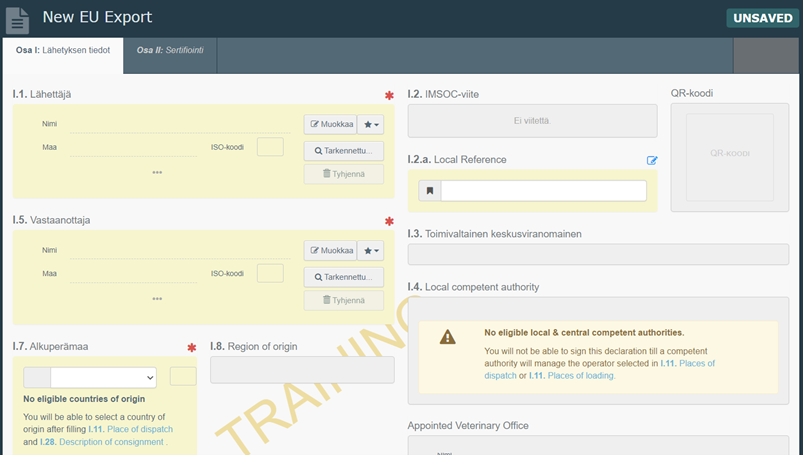
Kuva 2. Uuden vientitodistuksen osan I (Part I) näkymä.
Toimijat ja paikat
Lähettäjä (I.1) ja vastaanottaja (I.5)
- Hae lähettäjä ja vastaanottaja tarkennetun haun avulla (käytä hakukenttinä maa ja toimijan nimi) (kuva 3).
- Valitse lähettäjäksi viejä tai vientiyritys.
- Valitse vastaanottaja kohdemaassa (vain yksi vastaanottaja sallittu).
- Lähettäjän tai vastaanottajan ei aina tarvitse olla viranomaisten vahvistama laitos tai pitopaikka.
- Voit lisätä toimijan suosikkeihin painamalla tähteä. Suosikit löytyvät mustalla tähdellä merkitystä alasvetovalikosta Muokkaa-painikkeen vierestä.
Jos toimijaa ei löydy:
- tarkista hakuehdot ja käytä tarkennettua hakua
- lisää tarvittaessa uusi toimija (Create a new operator)
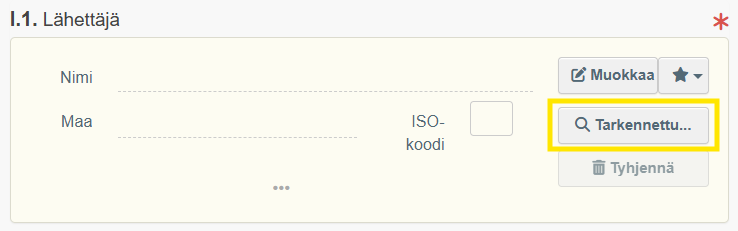
Kuva 3. Lähettäjän valintaikkuna
Mitä tehdä, jos lähettäjää tai vastaanottajaa ei löydy järjestelmästä?
Toimijaa on aina etsittävä ensin hakutoiminnolla. Joskus laitokselle tai pitopaikalle valittu osio tai toimintotyyppi vaikuttaa siihen, että laitos tai pitopaikka ei näy kentässä vaihtoehtona.
- Toimija-haussa järjestelmä listaa myös kaikki samankaltaiset toimijat. Jos organisaatio on listalla, voit muokata sen tietoja. Samaa toimijaa ei saa luoda järjestelmään useita kertoja.
- Haun jälkeen yläreunaan ilmestyy vihreä painike +Luo uusi toimija/Create a new operator. Valitse se ja täytä avautuvan sivun pakolliset kentät (nimi, maa, puhelinnumero (piste riittää), osoitetiedot, luku, osio ja toiminto).
- Kun luot uuden lähettäjän, valitse:
- luku: Eläinlääketiede
- osio: Other operators (OTH-OPER)
- toiminto: Exporter
- Kun luot vastaanottajaksi elintarvikelaitoksen, valitse:
- luku: Elintarvikkeet
- osio: General activity establishment, non-EU (GEN)
- Kun luot uuden eläinten vastaanottajan, valitse:
- luku: Eläinlääketiede
- osio: Animal exporter (EXP)
- toimintotyyppi: Animal importer
- Kun luot uuden lähettäjän, valitse:
- Kohdemaan toimija voi jäädä UUSI-tilaan, koska vastaanottajien kohdemailla ei välttämättä ole TRACES käytössä.
- Kun uusi kotimainen toimija on luotu, ota yhteyttä Ruokavirastoon toimijan varmentamista varten. TRACES ei lähetä automaattisesti tietoa hakemuksista.
- elintarvikkeet: vientitraces@ruokavirasto.fi
- elävät eläimet: elaintraces@ruokavirasto.fi
- rehut: rehu.ilmoitukset@ruokavirasto.fi
- sivutuotteet: abp@ruokavirasto.fi
Lähetyspaikka I.11 ja lastauspaikka I.13
- Valitse viranomaisen hyväksymä toimija tai pitopaikka, kun viet eläimiä tai eläinperäisiä tuotteita kaupallisessa tarkoituksessa.
Paikallinen viranomainen (I.4)
- Kenttä täyttyy automaattisesti, kun lähetys- ja lastauspaikat on lisätty.
Varoitusikkuna kertoo, jos lähetys- ja lastauspaikan toimijaa ei ole yhdistetty paikalliseen viranomaiseen, eikä todistusta voi lähettää myönnettäväksi. Tällainen tilanne voi olla esimerkiksi lemmikkieläinten viennissä. Etsi ja lisää luettelosta vientitodistukselle paikallinen viranomainen.
Määräpaikka (I.12)
- Valitse vastaanottopaikka kohdemaassa.
- Voit tarvittaessa lisätä uuden toimijan (Create a new operator).
Kuljetustiedot
Lähtöajankohta ja saapumispäivä (I.14)
- Lisää lähtöpäivä ja muokkaa tarvittaessa kellonaikaa (kellokuvake).
- Saapumispäivä ei ole pakollinen kenttä.
Kuljetusväline (I.15) ja kuljettaja
- Valitse kuljetusväline valmiista listauksesta tai luo uusi kuljetusväline.
- Voit lisätä todistukselle useita kuljetusvälineitä (Lisää kuljetusmuoto).
- Lisää kuljettajan tiedot tarvittaessa. Jos et löydä kuljettajaa hakemalla, voit luoda kuljettajan uutena toimijana (Create a new operator).
Saapumispaikka (I.16)
- Ilmoita vähintään viennin kohdemaa
- Voit tarkentaa saapumispaikkaa UN/LOCODE-haulla.
Kuljetusolosuhteet (I.18)
- Valitse sopiva vaihtoehto valmiista listasta.
Kontin ja sinetin numero (I.19)
- Täytä vain, jos todistusmalli sitä edellyttää.
Kauttakulkumaat (I.21–I.22)
- Lisää maat, joiden kautta lähetys kulkee kohdemaahan.
- Kauttakulku kolmansien maiden kautta (I.21 for transit through a third country).
- Täytä kohta I.21 vain, jos tuote palaa kauttakulun jälkeen uudestaan EU-alueelle. Ilmoita muussa tapauksessa poistuminen EU:n alueelta kohdassa I.16 (Saapumispaikka/Entry point).
- Jos et löydä oikeaa rajatarkastusasemaa, pyydä sen lisäämistä osoitteesta TRACES-Support@ec.europa.eu.
- Kauttakulku EU-maiden kautta (I.22 for transit through Member State(s)).
- Kauttakulku kolmansien maiden kautta (I.21 for transit through a third country).
Liitteet ja lisätiedot
Mukana seuraavat asiakirjat (I.17)
Lisää tieto liitteistä (kuva 4)
- syöttämällä viitenumero (Certificate Reference) tai
- liittämällä tiedosto (enintään 2 MB).
Esimerkkejä tarvittavista liitteistä:
- Animal journey log - tarvitaan, jos eläimiä kuljetetaan muiden EU-maiden kautta (tehdään Intra-osiossa)
- sivutuotteiden kaupallinen asiakirja
Paikallinen viite (Local reference) I.2.a
- Lisää tarvittaessa lisätunniste
- Esimerkiksi Ison-Britannian-viennissä tarvittava UNN-numero
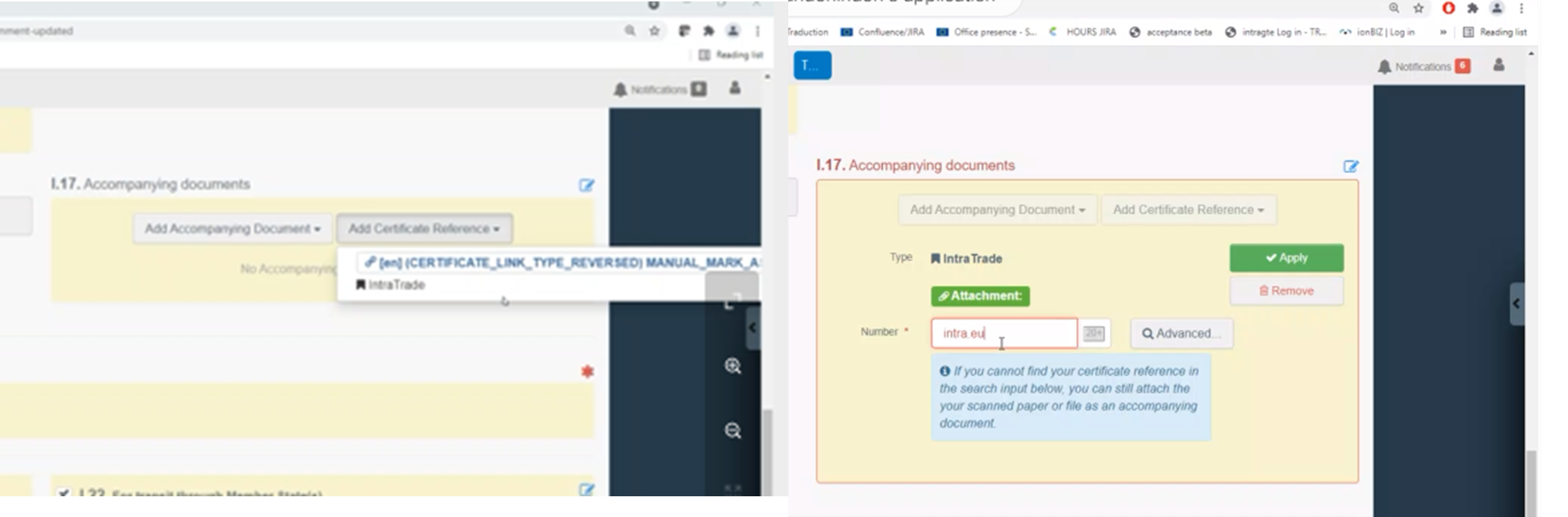
Kuva 4. Liitteen linkittäminen vientitodistukselle.
Käyttötarkoitus (I.20)
- Valitse tuotteen käyttötarkoitus.
Vientierän tiedot
Vientierän kuvaus ja todistusmalli (I.28)
- Kirjaa vientierää koskevat tuotetiedot (kuva 5).
- Tarkista, että todistusmalli ja tullinimike on oikein. Voit muokata tullinimikettä tarvittaessa (Muokkaa tavaroita), jos todistusmalli käytettävissä usealle eri tullinimikkeelle. Todistusmalli voi tällöin muuttua, mutta syötetyt tuotetiedot säilyvät.
- Täytä todistuksen vientierätiedot manuaalisesti tai tuo tiedot Excel- tai CSV-tiedostosta (Lisää tunnistetietoja → Import from Excel or Csv file).
- Lisää tarvittaessa rivejä (Lisää tunnistetietoja → Lisää rivejä).
- Voit poistaa, muokata ja kopioida yksittäisen rivin tietoja rivikohtaisten painikkeiden avulla.
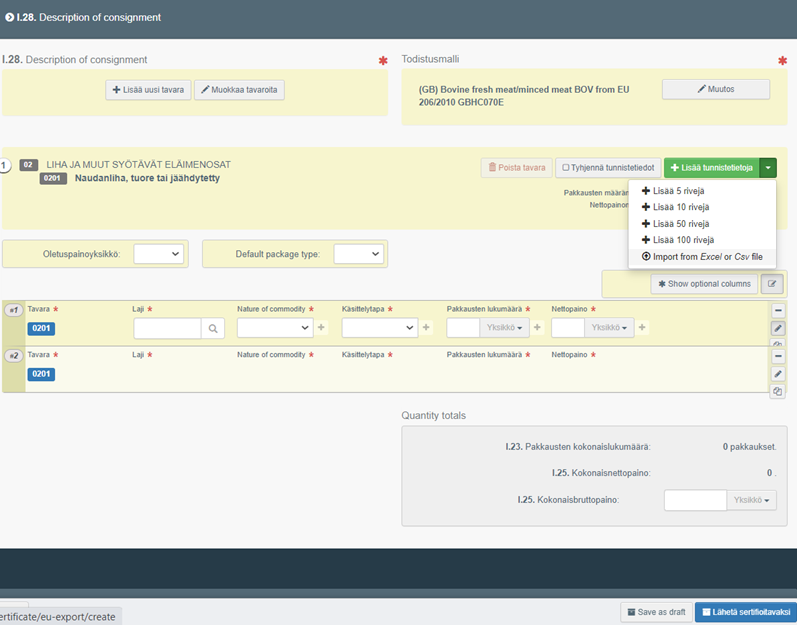
Kuva 5. Vientierän kuvaus
Laitoshyväksyntä
- Varmista, että valmistus- ja varastolaitokset ovat kohdemaan hyväksymiä, jos kohdemaa sitä edellyttää. Saat tästä lisätietoa Ruokaviraston Kontti-palvelusta.
Painotiedot
- Ilmoita bruttopaino tarkasti elintarvikkeille ja sivutuotteille.
- Eläinkuljetuksissa painoa ei tarvitse ilmoittaa tarkasti.
Todistuksen tallennus ja lähettäminen myönnettäväksi
- Tarkista, että kaikki pakolliset kentät on täytetty.
-
Voit halutessasi tallentaa todistuksen luonnoksena (Save as draft).
- Lähetä todistus eläinlääkärille (Lähetä sertifioitavaksi / Submit to certification). Viranomainen näkee todistuksen vasta lähettämisen jälkeen.
Tallennuksen tai lähettämisen jälkeen todistukselle muodostuu nimi, tunnistenumero ja QR-koodi.
5.2 Viranomainen - todistuksen II osa: sertifiointi
Viranomainen täyttää todistuksen II osan eli sertifioinnin, joka sisältää
- eläintauteihin ja elintarviketurvallisuuteen liittyvät vakuudet (attestations) sekä
- allekirjoituksen ja leiman.
Viranomainen voi tarvittaessa muokata toimijan täyttämää todistuksen I osaa ennen todistuksen myöntämistä.
Tarkempia ohjeita todistuksen myöntämisestä löytyy EU-komission ohjeesta viranomaisille.
Todistuksen haku, tarkastelu ja ehtojen validointi
- Etsi myönnettäväksi lähetetty todistus
- Työpöytä → Odottavat ilmoitukset tai
- Documents → EU Export -sivulla haun avulla (haku esimerkiksi yrityksen nimellä, kohdemaalla tai todistustunnisteella)
- Avaa todistus Reference-sarakkeen otsikosta.
- Tarkista ensin toimijan antamat tiedot (osa I) ja varmista, että tiedot vastaavat vientierää ja vaatimuksia.
- Siirry sertifiointi-osaan todistuksen yläosasta (kuva 6).
- Valitse vientierää koskevat ehdot. Muut ehdot yliviivautuvat automaattisesti.
- Täydennä kaikki tyhjät tekstikohdat.
 Kello-kuvakkeesta voit tarkastella todistuksen historiaa. Sen kautta voit myös ottaa yhteyttä toimijaan, jos todistuksen tiedoissa on epäselvyyksiä.
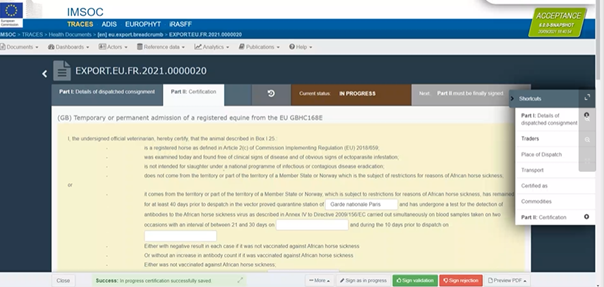
Kuva 6. Todistuksen osa II.
Todistuksen myöntäminen, korvaaminen tai mitätöinti
Todistuksen esikatselu
- Voit tarkistaa todistuksen PDF‑esikatselussa (Esikatsele PDF-asiakirjaa).
Todistuksen myöntäminen ja hylkääminen
- Myönnä vientitodistus: vihreä Kuittaa validointi
- Perinteiset vientitodistukset: tulosta, allekirjoita ja leimaa käsin
- Sähköisesti allekirjoitettavat todistukset: allekirjoita järjestelmässä
- Hylkää todistus tarvittaessa: punainen Kuittaa hylkäys
Todistuksen korvaaminen
Korvaa myönnetty todistus (More → Korvaa), jos:
- alkuperäinen todistus on kadonnut tai tuhoutunut
- todistuksessa on virheitä tai
- vientierän tiedot ovat muuttuneet.
Korvaamisen jälkeen:
- alkuperäisen todistuksen tilaksi tulee korvattu
- korvaavaa uutta todistusta voi muokata
Todistuksen mitätöinti
Mitätöi myönnetty todistus tarvittaessa (More → Cancel document), jos todistus sisältää virheitä tai siinä ilmoitetut tiedot eivät ole enää voimassa.
Todistuksen tulostaminen ja allekirjoittaminen
- Avaa myönnetty todistus
- Valitse Preview / Print PDF
- Valitse tulostettavat kieliversiot
- Tulosta
Huomaa kielivalinnoissa:
- Kieliversiot tulostuvat peräkkäisinä sivuina.
- Noudata EU-komission ja kohdemaan sopimaa kielivalintaa. Tietoa valittavista kielistä on kirjattu joidenkin todistusmallien loppuosaan.
- Jos tietoa sovitusta käytännöstä ei ole, tulosta todistus kohdemaan kielellä ja englanniksi.
- Todistusmallien käännökset voivat olla osin puutteellisia. Tarkista tarvittaessa sisällön oikeellisuus englanninkielisestä versiosta.
Todistuksen allekirjoittaminen käsin tai sähköisesti
- Useimmissa tapauksissa todistukset allekirjoitetaan ja leimataan käsin tulostuksen jälkeen.
- Jotkin kohdemaat hyväksyvät sähköisesti allekirjoitetut todistukset. Sähköinen allekirjoitus edellyttää, että todistuksen myöntäjällä on eSeal-oikeudet.
Sähköinen allekirjoitus tehdään todistuksen myöntämisen jälkeen vihreällä korostetusta Kuittaa validointi -valikosta (avaa valikko ja valitse sieltä oma organisaatiosi). Tämän jälkeen todistuksella näkyy sähköisen allekirjoituksen leimat (kuva 7).
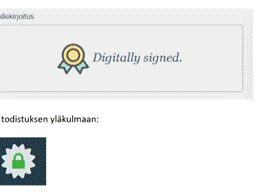
Kuva 7. Sähköisen allekirjoituksen leimat
6 Ongelmatilanteet
Jos TRACES tai jokin sen toiminnoista on poissa käytöstä yli tunnin, voit käyttää todistustietojen kirjaamiseen tulostettavaa mallia sähköisestä todistuksesta. Kirjaa todistuksen tiedot TRACESiin viipymättä, kun järjestelmä taas toimii.
- Osa käytössä olevista todistusmalleista löytyy Ruokaviraston internetsivuilta vientiosiosta.
- Poikkeustilanteessa ota yhteyttä: vientitraces@ruokavirasto.fi
6.1 Tuki ja yhteydenotot
Ongelmatilanteissa apua saa:
- Ruokaviraston TRACES-sivuilta
- EU-komission TRACES-kirjautumisohjeista
- EU-komission TRACES-vientitodistusohjeista
- omalta valvovalta viranomaiselta
- EU-komission neuvontapostista: TRACES-Support@ec.europa.eu
- Ruokaviraston aluejaostoista (elävien eläinten viejät): elaintraces@ruokavirasto.fi
- Ruokaviraston vientijaostolta (muut eläinperäiset tuotteet): vientitraces@ruokavirasto.fi
6.2 TRACES-harjoitusympäristö
Voit harjoitella TRACES-järjestelmän käyttöä erillisessä TRACES-harjoitusympäristössä. Kirjaudu harjoitteluympäristöön omilla EU Login -tunnuksillasi.