Anvisning/version: 3820/04.02.00.01/2022/FI/4, uppdaterad 12.6.2026
Den svenska versionen är en översättning av den finskspråkiga originalanvisningen. Vid skillnader eller oklarheter mellan språkversionerna ska den finskspråkiga versionen tillämpas i första hand.
1 Allmänt
TRACES (Trade Control and Expert System) är ett informationssystem som ingår i Europeiska unionens system för informationshantering för offentlig kontroll (IMSOC).
Denna anvisning gäller TRACES exportmodul (export module). I exportmodulen fylls djurhälsointyg för animaliska produkter och levande djur som exporteras till länder utanför EU i och utfärdas. Anvisningen är avsedd för:
- företag som exporterar levande djur eller animaliska produkter till länder utanför EU, samt
- de myndigheter som utövar tillsyn över dessa.
I TRACES behandlas även andra typer av handlingar (till exempel importdokument, Intra-intyg och sundhetscertifikat för växter). Mer information finns på Livsmedelsverkets TRACES-sidor.
Europeiska kommissionen ansvarar för underhållet och utvecklingen av TRACES. Systemet finns tillgängligt på alla EU:s officiella språk. De termer som används i denna anvisning motsvarar termerna i TRACES svenskspråkiga användargränssnitt.
Terminologi i TRACES
- användare = personer som använder TRACES
- företagsanvändare / exportör av djur
- myndighetsanvändare
- aktörer = företagens verksamhetsställen och djurhållningsplatser
- myndigheter = lokala tillsynsenheter och centrala myndigheter
- roller = användarna ansöker om roller som gör det möjligt att företräda aktörer eller myndigheter
I TRACES-systemet utfärdas de exportintyg vars innehåll och elektroniska användning har överenskommits mellan Europeiska unionen och destinationslandet utanför EU. När ett exportintyg har fastställts för användning i TRACES får ingen annan intygsmodell användas vid exporten.
Finland har dessutom bilateralt kommit överens med vissa länder om exportintygsmodeller som utfärdas antingen i Livsmedelsverkets eCert-system eller som traditionella pappersintyg. Mer information finns på Livsmedelsverkets sida om djurhälsointyg och hälsointyg vid export.
EU för kontinuerligt förhandlingar med tredjeländer om nya exportintyg. Därför kan de tillgängliga intygsmodellerna och systemen förändras. Aktuell information om tillgängliga exportintyg och landspecifika exportkrav finns samlad i Kontti-landinformationstjänsten.
Företagsanvändare/exportörer av djur har tillgång till sina egna användaruppgifter. De har också tillgång till uppgifterna om de företag eller djurhållningsplatser som de företräder samt till de dokument som de själva har upprättat i TRACES. Exportören ansvarar för att fylla i del I av intyget (uppgifter om sändningen) innan intyget skickas för certifiering.
Myndighetsanvändare har tillgång till de uppgifter och dokument som omfattas av deras behörighet. Åtkomsträttigheterna bestäms enligt användarens myndighetsroll och ansvarsområde (IMSOC-förordning (EU) 2019/1715). De officiella veterinärerna ansvarar för att fylla i del II av intyget (certifiering) samt för att utfärda, avslå, ersätta eller annullera intyget.
Europeiska kommissionen ansvarar för underhållet, utvecklingen och användarstödet för TRACES. Kommissionen har rätt att granska de dokument som behandlas i medlemsstaternas TRACES-system samt de uppgifter som lagrats i systemet. Med medlemsstaternas godkännande kan även myndigheter i tredjeländer beviljas tillgång till överenskomna uppgifter.
2 Registrering och ansökan om åtkomsträttigheter
2.1 Alla användare: EU Login -konto och tvåfaktorsautentisering
För att använda TRACES krävs ett EU Login-konto och tvåfaktorsautentisering. EU Login är Europeiska unionens gemensamma autentiseringstjänst som används för alla EU:s elektroniska tjänster.
Obs! EU Login-kontot skapas i EU Login-systemet. Inloggning till TRACES sker alltid via TRACES egen inloggningssida.
För att skapa ett EU Login-konto behöver du:
- en personlig e-postadress, och
- en mobil enhet för tvåfaktorsautentisering
Skapa ett EU Login-konto:
- Gå till EU Login-sidorna: ecas.ec.europa.eu/cas/login (du kan byta språk till svenska i det övre högra hörnet)
- Välj Create an account / Skapa konto
- Fyll i de begärda uppgifterna och skicka formuläret
- Du får anvisningar för att skapa ett lösenord till din e-postadress
- Skapa ett lösenord och logga in på ditt EU Login-konto
- Gå till avsnittet My Account.
Aktivera tvåfaktorsautentisering:
- Ladda ned EU Login-mobilappen till din telefon från appbutiken.
- Koppla den mobila enheten till ditt EU Login-konto enligt anvisningarna i systemet.
Mer information och anvisningar på engelska finns på Europeiska kommissionens webbplats:
- Detaljerade anvisningar för att skapa ett EU Login-konto: Creating, managing and using your EU Login account
- Anvisningar för problemsituationer
- Anvisningar när felkoden (error code) vid inloggning är känd
Anvisningar när telefonen eller abonnemanget byts
Ta bort den gamla telefonen medan den fortfarande är i bruk och lägg därefter till den nya telefonen under My Account / Manage my mobile devices.
Rensa först webbläsarens historik. När du loggar in på ditt EU Login-konto, kan du välja att logga in med endast lösenord. Under My Account finns alternativet Delete all my devices and eID, som tar bort alla registrerade enheter. Därefter kan du lägga till en ny enhet under My Account / Manage my mobile devices.
Se även avsnitt 3.3 Återställning av åtkomsträttigheter (avstängda användare).
2.2 Företagsanvändare/exportör av djur: logga in i TRACES och ansök omåtkomsträttigheter
När du loggar in i TRACES för första gången ska du ansöka om minst en roll för ditt användarkonto. Att ansöka om en roll innebär att du begär rätt att företräda ett företags verksamhetsställe eller en djurhållningsplats i TRACES.
Logga in i TRACES:
- Gå till TRACES inloggningssida: webgate.ec.europa.eu/tracesnt/login
- Logga in med dina EU Login-uppgifter (se avsnitt 2.1).
- Bekräfta inloggningen med EU Login-mobilappen (PIN-kod eller QR-kod).
Ansök om åtkomsträttigheter efter inloggningen:
- Välj användartypen aktör (operator) om du företräder ett företag eller en djurhållningsplats.
- Välj Finland i fältet Land. Fälten Chapter, Section och Activity type kan lämnas tomma.
- Skriv in aktören, det vill säga ditt verksamhetsställe (t.ex. en livsmedelsanläggning eller en djurhållningsplats), i sökfältet och starta sökningen (Sök-knappen) (figur 1).
- När ditt verksamhetsställe visas i sökresultaten markerar du det i högerkanten av raden och klickar på den gröna knappen Ansök om behörighet.
- Om du inte hittar det du söker, se avsnittet Om exportaktören saknas i systemet.
- Informera huvudanvändaren (administrator) för ditt verksamhetsställe om din ansökan. Huvudanvändaren godkänner ansökningar om åtkomsträttigheter för verksamhetsstället. Huvudanvändaren beslutar vem som får behörighet som huvudanvändare och vem som får behörighet som vanlig användare. Ett verksamhetsställe kan ha flera huvudanvändare.
- Om din ansökan har godkänts men du inte kan komma vidare från profilsidan till övriga delar av TRACES, logga ut och logga sedan in på nytt.
Om du är den första användaren för exportaktören blir du automatiskt huvudanvändare (administrator) för den aktuella exportaktören. Ansökan från den första huvudanvändaren granskas och godkänns av Livsmedelsverket. När du har ansökt om åtkomsträttigheter ska du kontakta Livsmedelsverket för att få behörigheten verifierad. Kontakta också Livsmedelsverket om den ursprungliga huvudanvändaren inte längre arbetar hos aktören eller är frånvarande under en längre tid. TRACES skickar inte automatiskt information om nya sökande.
- livsmedel: vientitraces@ruokavirasto.fi
- levande djur: elaintraces@ruokavirasto.fi
- foder: rehu.ilmoitukset@ruokavirasto.fi
- biprodukter: abp@ruokavirasto.fi
- Välj Actors --> Aktörer:
- Sök efter aktören med namn. I den avancerade sökningen kan du okså lägga till andra sökvillkor, såsom land.
- När du hittar rätt aktör klickar du på aktörens namn.
- I aktörens profil finns avsnittet Användare. Öppna informationsblocket så ser du alla användare. Huvudanvändaren känns igen på figursymbolen i kolumnen Rights.
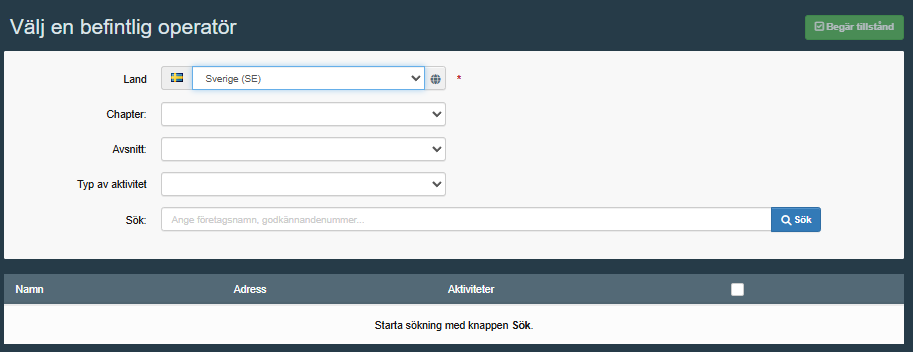
Figur 1. Sökning av aktör
Om exportaktören saknas i systemet
En företagsanvändare/exportör av djur kan lägga till exportföretagets huvudkontor, en registrerad livsmedelslokal eller en oregistrerad djurhållningsplats som exportaktör i TRACES enligt följande:
- Vid sökning av aktörer visar systemet alla exportaktörer med liknande uppgifter. Om ditt verksamhetsställe redan finns i listan kan du redigera dess uppgifter. Samma verksamhetsställe får inte skapas flera gånger i systemet.
- Efter sökningen visas den gröna knappen + Skapa ny aktör högst upp på sidan. Välj den och fyll i de obligatoriska fälten på den sida som öppnas. Välj:
- kapitel: Veterinärmedicin
- avsnitt: Other operators (OTH-OPER)
- verksamhet: Exporter
- När den nya exportaktören har skapats ska du kontakta Livsmedelsverket för att få aktören verifierad. TRACES skickar inte automatiskt information om nya ansökningar.
- livsmedel: vientitraces@ruokavirasto.fi
- levande djur: elaintraces@ruokavirasto.fi
- foder:rehu.ilmoitukset@ruokavirasto.fi
- biprodukter: abp@ruokavirasto.fi
Allmänna anvisningar på engelska om hur man skapar en ny aktör finns här: Getting started
Myndigheterna registrerar i TRACES godkända mjölk-, ägg-, kött- och lageranläggningar, godkända eller registrerade aktörer inom biproduktsektorn samt registrerade djurhållningsplatser. Om du inte hittar ditt verksamhetsställe i TRACES och det hör till någon av dessa grupper, kontakta:
- livsmedel: vientitraces@ruokavirasto.fi
- levande djur: elaintraces@ruokavirasto.fi
- Registrerad djurhållningsplats: ange i meddelandet önskat avsnitt (till exempel hästhållningsplats / equine holding), djurhållningsplatsens signum samt djurhållningsplatsens adress.
- foder: rehu.ilmoitukset@ruokavirasto.fi
- biprodukter: abp@ruokavirasto.fi
2.3 Myndighetsanvändare: logga in TRACES och ansök om åtkomsträttigheter
För att kunna företräda en myndighet i TRACES-systemet behöver du, utöver ett EU Login-konto, en myndighetsroll som motsvarar dina arbetsuppgifter och ditt ansvarsområde. Åtkomsträttigheterna beviljas och verifieras huvudsakligen av Livsmedelsverket.
Logga in i TRACES:
- Gå till TRACES inloggningssida: webgate.ec.europa.eu/tracesnt/login
- Logga in med dina EU Login-uppgifter (se avsnitt 2.1).
- Bekräfta inloggningen med EU Login-mobilappen (PIN-kod eller QR-kod)
Ansök om åtkomsträttigheter efter inloggningen:
- Välj användartypen myndighet (authority) om du arbetar i en myndighetsroll (t.ex. som veterinär som utfärdar exportintyg).
- Välj Finland i fältet Land.
- Välj den roll som motsvarar dina arbetsuppgifter:
- LAU – Lokal myndighetsenhet (Local Authority Unit): kommunalveterinärer, besiktningsveterinärer och andra lokala myndigheter som utfärdar djurhälsointyg för export i enlighet med kontrollförordning (EU) 2017/625.
- RCA – Behörig regional myndighet (Regional Competent Authority): statsveterinärer vid Livsmedelsverkets regionala enheter.
- CCA – Behörig central myndighet (Central Competent Authority): experter vid Livsmedelsverkets exportsektion.
- Skriv namnet på din tillsynsenhet eller en del av namnet i sökfältet Myndighetens namn och starta sökningen.
- Besiktningsveterinärer och statsveterinärer som övervakar renslakterier ska i listan välja Livsmedelsverket, köttbesiktningen / Finnish Food Authority, meat inspection.
- När din tillsynsenhet visas i sökresultaten markerar du kryssrutan på den rad där kolumnen Domain visar EU EXPORT. (Tillsynsenheten kan förekomma på flera rader.)
- Klicka slutligen på den gröna knappen Ansök om behörighet.
- När du har ansökt om åtkomsträttigheter ska du kontakta huvudanvändaren för din tillsynsenhet eller Livsmedelsverket för att få behörigheten verifierad. TRACES skickar inte automatiskt information om nya sökande.
- Kommunalveterinärer: huvudanvändaren för din tillsynsenhet, elaintraces@ruokavirasto.fi (levande djur) eller vientitraces@ruokavirasto.fi (livsmedel)
- Besiktningsveterinärer som övervakar slakterier: den ledande besiktningsveterinären vid anläggningen (huvudanvändare) eller vientitraces@ruokavirasto.fi
- Personer som ansöker om CCA-roll: vientitraces@ruokavirasto.fi
- Välj Actors → Myndigheter.
- Sök med namnet på tillsynsenheten. Via den avancerade sökningen kan du även lägga till sökvillkor, till exempel land.
- När du har hittat rätt tillsynsenhet klickar du på dess namn.
- I tillsynsenhetens profil finns avsnittet Användare. Öppna informationsfältet för att se alla användare. Huvudanvändaren känns igen på personikonen i kolumnen Rights.
3 Redigering av den egna profilen och åtgärder för huvudanvändare (administrator)
3.1 Användaruppgifter och e-postmeddelanden
- Klicka på din e-postadress i det övre högra hörnet och välj Redigera din profil.
- Där kan du redigera dina användaruppgifter och inställningar för e-postmeddelanden.
- Kom ihåg att spara uppgifterna genom att klicka på Spara mina uppgifter i det övre högra hörnet.
Visa dina egna åtkomsträttigheter
Du kan se vilka exportaktörer eller tillsynsenheter du har rätt att företräda på följande sätt:
- Klicka på din e-postadress i det övre högra hörnet → i menyn som öppnas visar avsnittet Tillgängliga profiler alla organisationer. Länkarna leder till organisationens sida, där du även kan se övriga användare.
Du kan också granska dina åtkomsträttigheter enligt följande:
- Klicka på din e-postadress i det övre högra hörnet → välj Redigera din profil och bläddra ned till tabellen längst ned på sidan.
3.2 Företagsanvändare/exportörer av djur: ansöka om nya åtkomsträttigheter
Samma användare kan ha rätt att företräda flera verksamhetsställen eller djurhållningsplatser. En separat ansökan måste göras för varje verksamhetsställe eller djurhållningsplats.
- Klicka på din e-postadress i det övre högra hörnet och välj Redigera din profil.
- Välj Begär en ny roll i det övre högra hörnet.
- Välj Finland i fältet Land. Fälten Chapter, Section och Activity type kan lämnas tomma.
- Ange aktören (företagets verksamhetsställe eller djurhållningsplats) i sökfältet och starta sökningen (Sök-knappen).
- När ditt verksamhetsställe visas i sökresultaten markerar du det i högerkanten av raden och klickar på den gröna knappen Ansök om behörighet.
- Om du inte hittar det du söker, se avsnittet Om exportaktören saknas i systemet Linkkki ohjeessa kohtaan Jos vientitoimija puuttuu järjestelmästä -kohtaan
- Informera huvudanvändaren (administrator) för ditt verksamhetsställe om din ansökan. Huvudanvändaren godkänner ansökningar om åtkomsträttigheter för verksamhetsstället. Huvudanvändaren beslutar vem som får behörighet som huvudanvändare och vem som får behörighet som vanlig användare. Ett verksamhetsställe kan ha flera huvudanvändare.
Om du är den första användaren för exportaktören blir du automatiskt huvudanvändare (administrator) för den aktuella exportaktören. Ansökan från den första huvudanvändaren godkänns av Livsmedelsverket.
När du har ansökt om åtkomsträttigheter ska du kontakta Livsmedelsverket för att få behörigheten verifierad. TRACES skickar inte automatiskt information om nya sökande.
- livsmedel: vientitraces@ruokavirasto.fi
- levande djur: elaintraces@ruokavirasto.fi
- foder: rehu.ilmoitukset@ruokavirasto.fi
- biprodukter: abp@ruokavirasto.fi
3.3 Huvudanvändare: administration av åtkomsträttigheter
Huvudanvändaren godkänner ansökningar om åtkomsträttigheter som skickats till exportaktören eller myndigheten och administrerar användarna. Huvudanvändaren beslutar vem som får behörighet som huvudanvändare och vem som får behörighet som vanlig användare. Ett verksamhetsställe kan ha flera huvudanvändare.
Godkännande av nya användare
- Välj Actors → Användare.
- Sök användaren med namn.
- Du kan även använda den avancerade sökningen och välja land: Finland och status för användarens anläggning: ansökt
- Öppna användarens profil genom att klicka på namnet.
- Granska ansökningarna i tabellen Roller.
- Godkänn ansökan genom att klicka på den gröna bocksymbolen.
- Om du vill göra användaren till huvudanvändare, markera alternativet Administrator.
- Myndighet: för att den nya användaren ska kunna utfärda elektroniska exportintyg ska du välja Use of organisation eSeal.
- Spara ändringarna genom att välja Spara ändringar högst upp på sidan.
Borttagning av användarrättigheter och spärrning av användare
- Välj Actors → Användare.
- Sök användaren med namn.
- Du kan även använda den avancerade sökningen och välja land: Finland och status för användarens anläggning: ansökt
- Öppna användarens profil genom att klicka på namnet.
- Granska användarens roller i tabellen Roller.
- Ta bort åtkomsträttigheten med papperskorgsikonen. Spärra användaren med pausikonen. Ta också bort eventuella Administrator-rättigheter.
- Spara ändringarna genom att välja Spara ändringar högst upp på sidan.
Återaktivering av åtkomsträttigheter (suspended users)
Som en säkerhetsåtgärd kan TRACES tillfälligt suspendra en användares åtkomsträttigheter när ändringar har gjorts i användarens EU Login-profil. I användarens profil visas då statusen suspended. Om du är säker på att användarkontot inte har äventyrats kan du återaktivera åtkomsträttigheterna enligt följande:
- Välj Actors → Användare.
- Sök användaren med namn.
- Du kan även använda den avancerade sökningen och välja land: Finland och only suspended users
- Öppna användarens profil genom att klicka på namnet.
- Välj Unsuspend user.
- Spara ändringarna genom att välja Spara ändringar högst upp på sidan.
4 Centrala avsnitt i TRACES
På fliken Skrivbord (Dashboard) finns en sammanställning av intyg som väntar på åtgärder (pending certificates). Vyn underlättar uppföljningen och handläggningen av intyg som väntar på certifiering. Du kan också markera intyg för uppföljning.
På fliken Actors kan du granska de uppgifter om aktörer, myndigheter och kontrollplatser (controlled locations) som har registrerats i TRACES. Beroende på dina åtkomsträttigheter kan du också se vilka användare som är kopplade till exportaktörerna eller tillsynsenheterna.
På fliken Statistik kan myndigheter granska utfärdade intyg med hjälp av rapporteringsverktyget Qlik Sense.
I avsnittet Publications kan du söka efter godkända livsmedelsanläggningar, biproduktanläggningar och djurhållningsplatser som har registrerats i TRACES. Sökningar kan göras per land samt enligt anläggnings- och djurhållningsplatstyp.
Under menyn Hjälp finns bland annat länkar till förteckningar över godkända anläggningar i EU-länderna.
4.1 Documents → EU export
På fliken Documents kan du söka efter, granska och handlägga exportintyg. Exportintygen finns under avsnittet EU-export (EU Export).
Sökning av pågående och utfärdade exportintyg
Du kan söka efter intyg till exempel utifrån:
- intygets identifikationsnummer
- avsändar- eller destinationsland
- intygets status (t.ex. utkast, pågående, giltigt eller ersatt)
Observera att åtkomsträttigheterna begränsar vilka intyg du kan se. Myndigheter kan se intyg som hör till aktörer inom deras egen tillsynsenhets ansvarsområde. Om du som tillsynsmyndighet inte kan se intygen, kontakta vientitraces@ruokavirasto.fi.
Sökning av en tom intygsmodell för granskning
Sök den intygsmodell som används vid export under Tom intygsmodell. Gör så här:
- Ange en tullkod (CN-kod) eller produktens namn i sökfältet eller bläddra till rätt tullkod i kodstrukturen. Först visas de tvåsiffriga tullkoderna. Klicka på + för att visa mer detaljerade nivåer.
- Stanna på den nivå där det inte längre finns någon mer detaljerad tullkod att öppna. Alla koder har inte åttasiffrig precision; den korrekta nivån kan också vara en fyr- eller sexsiffrig kod.
- Destinationslandet visas i intygsmodellens namn som en landskod med två bokstäver (t.ex. "(KR) Hälsointyg för export av mjölkprodukter från Europeiska unionen till Republiken Korea").
- Välj den intygsmodell du vill använda.
- Klicka på Klar.
- Välj på vilka språk PDF-intyget ska sparas. Språkversionerna visas efter varandra i utskriften.
- Klicka slutligen på Skriv ut PDF.
5 Ansökan om och utfärdande av exportintyg
Ett exportintyg upprättas och utfärdas i TRACES i två steg:
- Exportören fyller i del I av intyget (Uppgifter om sändningen) och skickar intyget för certifiering.
- Myndigheten granskar uppgifterna, fyller i del II (Certifiering) och utfärdar intyget.
Vid behov kan myndigheten ändra de uppgifter som exportören har fyllt i innan intyget utfärdas.
Observera: intyget blir tillgängligt för myndighetens handläggning först när exportören har skickat det för certifiering.
5.1Exportören - del I av intyget: uppgifter om sändningen
Skapa ett nytt exportintyg
- Välj Documents → EU-export → + New EU Export.
- Ange en tullkod (CN-kod) eller produktens namn i sökfältet eller bläddra till rätt tullkod i kodstrukturen. Först visas de tvåsiffriga tullkoderna. Klicka på + för att visa mer detaljerade nivåer.
- Stanna på den nivå där det inte längre finns någon mer detaljerad tullkod att öppna. Alla koder har inte åttasiffrig precision; den korrekta nivån kan också vara en fyr- eller sexsiffrig kod.
- Destinationslandet visas i intygsmodellens namn som en landskod med två bokstäver (t.ex. "(KR) Hälsointyg för export av mjölkprodukter från Europeiska unionen till Republiken Korea").
- Välj den intygsmodell som motsvarar produktens tullkod.
- Klicka på Klar.
Du kan också använda ett tidigare utfärdat exportintyg som grund för ett nytt intyg:
- Sök fram det intyg du vill använda (avsnitt 4.1)
- Välj Kopiera som nytt i menyn Åtgärder till höger på intygsraden.
Anvisningar för ifyllande
- Fyll i alla obligatoriska fält (markerade med en asterisk *). Vilka uppgifter som är obligatoriska varierar beroende på exportprodukt och importland. En mall för intyget visas i figur 2.
- Om någon punkt är oklar kan det vara till hjälp att öppna en tom intygsmodell på flera språk (t.ex. svenska och engelska).
- Du kan enkelt navigera i intygsmodellen med hjälp av menyn Genvägar, som finns bakom pilen i högerkanten.
- Spara intygsutkastet vid behov (Save as draft). Intyget kan sparas när uppgifter om avsändare och mottagare har fyllts i.
- Ta bort intyget vid behov via menyn More → Delete längst ned på sidan.
- Kopiera intyget som ett nytt intyg genom att välja More → Kopiera som nytt längst ned på sidan.
- Skicka slutligen intyget till din tillsynsmyndighet för utfärdande (Skicka för certifiering / Submit to certification). Den myndighet som ska utfärda intyget kan se intyget först efter att det har skickats för certifiering.
- Europeiska kommissionens anvisningar innehåller mer detaljerade instruktioner om hur exportintyg ska fyllas i
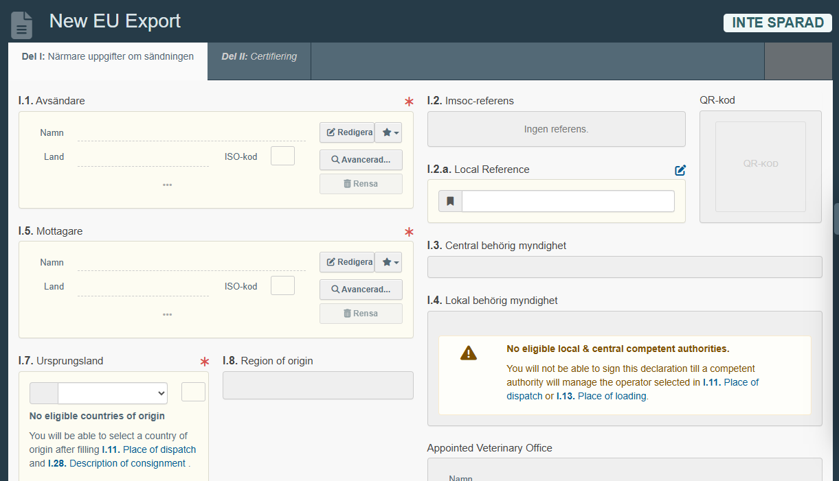
Figur 2. Vy över del I (Part I) i ett nytt exportintyg.
Aktörer och platser
Avsändare (I.1) och mottagare (I.5)
- Sök efter avsändare och mottagare med hjälp av avancerad sökning (använd land och aktörens namn som sökfält) (figur 3).
- Välj exportören eller exportföretaget som avsändare.
- Välj mottagaren i destinationslandet som mottagare (endast en mottagare är tillåten).
- Avsändaren eller mottagaren behöver inte alltid vara en anläggning eller djurhållningsplats som har verifierats av myndigheterna.
- Du kan lägga till en aktör bland favoriterna genom att klicka på stjärnsymbolen. Du hittar favoriterna i rullgardinsmenyn bredvid knappen Redigera. Menyn är markerad med en svart stjärna.
Om aktören inte kan hittas:
- kontrollera sökvillkoren och använd avancerad sökning
- lägg vid behov till en ny aktör (Create a new operator)
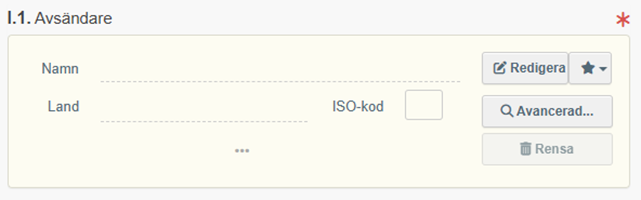
Figur 3. Dialogruta för val av avsändare.
Vad ska man göra om avsändaren eller mottagaren inte finns i systemet?
Aktören ska alltid först sökas fram med hjälp av sökfunktionen. I vissa fall visas anläggningen eller djurhållningsplatsen inte som ett alternativ i fältet på grund av det avsnitt eller den verksamhetstyp som har valts för aktören.
- Vid sökning av aktörer visar systemet även alla aktörer med liknande uppgifter. Om organisationen finns i listan kan du redigera dess uppgifter. Samma aktör får inte registreras flera gånger i systemet.
- Efter sökningen visas den gröna knappen + Skapa ny aktör / Create a new operator högst upp på sidan. Välj den och fyll i de obligatoriska fälten på den sida som öppnas (namn, land, telefonnummer (en punkt räcker), adressuppgifter, kapitel, avsnitt och verksamhet).
- kapitel: Veterinärmedicin
- avsnitt: Other operators (OTH-OPER)
- verksamhet: Exporter
- kapitel: Livsmedel
- avsnitt: General activity establishment, non-EU (GEN)
- kapitel: Veterinärmedicin
- avsnitt: Animal exporter (EXP)
- verksamhetstyp: Animal importer
- När du skapar en ny avsändare, välj:
- När du skapar en livsmedelsanläggning som mottagare, välj:
- När du skapar en ny mottagare av levande djur, välj:
- Aktören i importlandet kan lämnas i statusen NY (NEW), eftersom mottagarens land inte nödvändigtvis använder TRACES.
- När en ny inhemsk aktör har skapats ska du kontakta Livsmedelsverket för att få aktören verifierad. TRACES skickar inte automatiskt information om nya ansökningar.
Kontakta vid behov:
- livsmedel: vientitraces@ruokavirasto.fi
- levande djur: elaintraces@ruokavirasto.fi
- foder:rehu.ilmoitukset@ruokavirasto.fi
- biprodukter: abp@ruokavirasto.fi
Avsändningsplats (I.11) och lastningsplats (I.13)
- Välj en av myndigheten godkänd anläggning eller djurhållningsplats när du exporterar levande djur eller animaliska produkter i kommersiellt syfte.
Lokal myndighet (I.4)
- Fältet fylls i automatiskt när avsändningsplatsen och lastningsplatsen har lagts till.
Ett varningsmeddelande visas om aktören för avsändningsplatsen eller lastningsplatsen inte har kopplats till en lokal myndighet. I sådana fall kan intyget inte skickas för utfärdande. En sådan situation kan till exempel uppstå vid export av sällskapsdjur. Sök fram och lägg till den lokala myndigheten från förteckningen på exportintyget.
Bestämmelseort (I.12)
- Välj mottagningsplatsen i destinationslandet.
- Vid behov kan du lägga till en ny aktör (Create a new operator).
Transportuppgifter
Avgångstidpunkt och ankomstdatum (I.14)
- Lägg till avresedatumet och ändra vid behov klockslaget (klockikonen).
- Ankomstdatum är inte ett obligatoriskt fält.
Transportmedel (I.15) och transportör
- Välj ett transportmedel från den färdiga listan eller skapa ett nytt transportmedel.
- Du kan lägga till flera transportmedel i intyget (Lägg till transportmedel).
- Lägg vid behov till uppgifter om transportören. Om du inte hittar transportören via sökfunktionen kan du skapa transportören som en ny aktör (Create a new operator).
Införselort (I.16)
- Ange åtminstone exportens destinationsland.
- Du kan vid behov precisera införselorten med hjälp av en UN/LOCODE-sökning.
Transportförhållanden (I.18)
- Välj ett lämpligt alternativ från den färdiga listan.
Containerns nummer och plomberingsnummer (I.19)
- Fyll i uppgifterna endast om intygsmodellen kräver det.
Transitländer (I.21–I.22)
- Lägg till de länder genom vilka sändningen transporteras till importlandet.
- Transit genom medlemsstat(er) (I.22 for transit through Member State(s))।
- Fyll i punkt I.21 endast om produkten efter transiteringen återvänder till EU-området. I andra fall ska utförselorten från EU anges i punkt I.16 (Införselort / Entry point).
- Om du inte hittar rätt gränskontrollstation kan du begära att den läggs till via TRACES-Support@ec.europa.eu..
- Transit genom tredjeland (I.21 for transit through a third country)
- Transit genom medlemsstat(er) (I.22 for transit through Member State(s))।
Bilagor och ytterligare uppgifter
Medföljande handlingar (I.17)
Lägg till uppgifter om bilagor (figur 4):
- genom att ange ett referensnummer (Certificate Reference), eller
- genom att bifoga en fil (högst 2 MB).
Exempel på bilagor som kan behövas:
- Animal journey log – krävs om djur transporteras via andra EU-länder (upprättas i Intra-avsnittet)
- kommersiellt dokument för biprodukter
Lokal referens (Local reference) I.2.a
- Lägg vid behov till en kompletterande identifieringsuppgift.
- Exempelvis det UNN-nummer som krävs vid export till Storbritannien.
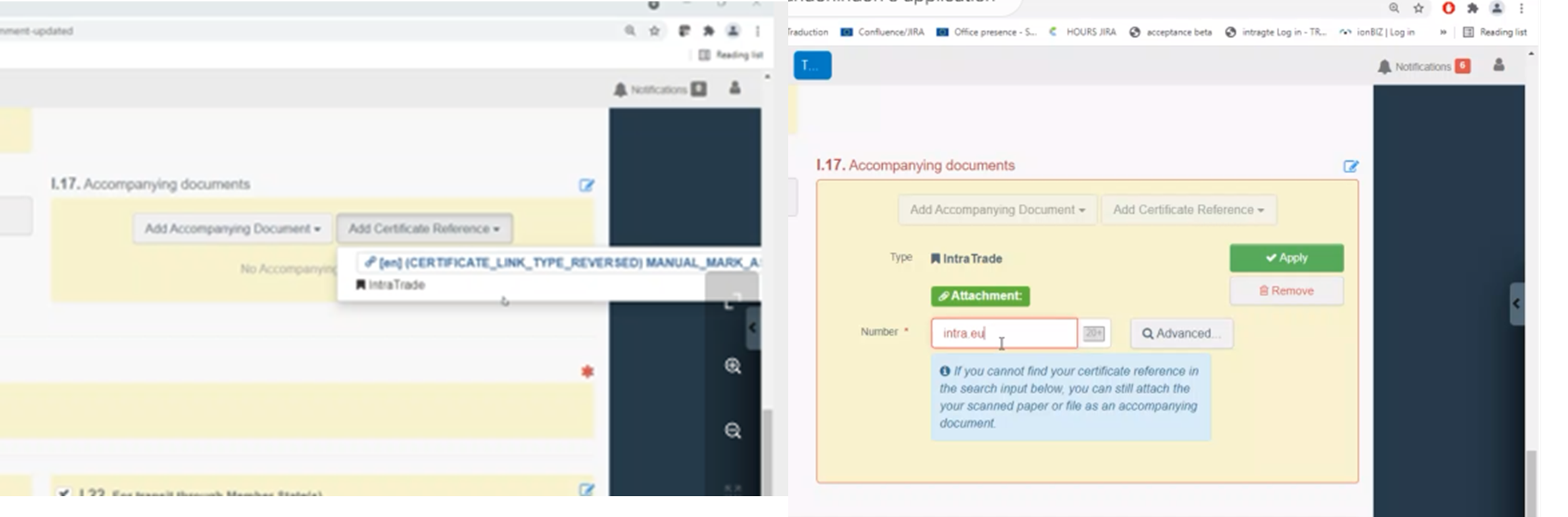
Figur 4. Länkning av en bilaga till ett exportintyg.
Ändamål (I.20)
- Välj produktens avsedda användning.
Uppgifter om exportsändningen
Beskrivning av exportsändningen och intygsmodell (I.28)
- Ange produktuppgifterna för exportsändningen (figur 5).
- Kontrollera att intygsmodellen och tullkoden är korrekta. Om samma intygsmodell kan användas för flera tullkoder kan du vid behov ändra tullkoden genom att välja Redigera varor.
- Vid behov kan du ändra tullkoden (Redigera varor) om samma intygsmodell används för flera olika tullkoder. Intygsmodellen kan då ändras, men de produktuppgifter som redan har angetts bevaras.
- Fyll i uppgifterna om exportsändningen manuellt eller importera uppgifterna från en Excel- eller CSV-fil (Lägg till identifieringsuppgifter → Import from Excel or Csv file).
- Lägg vid behov till fler rader (Lägg till identifieringsuppgifter → Lägg till rader).
- Du kan ta bort, redigera och kopiera uppgifter på en enskild rad med hjälp av de radspecifika knapparna.
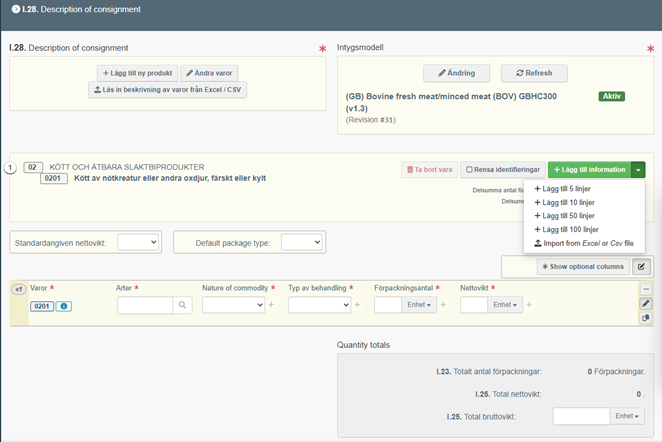
Figur 5. Beskrivning av exportsändningen.
Godkännande av anläggningar
- Säkerställ att tillverknings- och lageranläggningar är godkända av importlandet, om landet kräver ett sådant godkännande. Mer information finns i Livsmedelsverkets Kontti-tjänst .
Viktuppgifter
- Ange bruttovikten exakt för livsmedel och biprodukter.
- Vid transport av levande djur behöver vikten inte anges exakt.
Spara intyget och skicka det för utfärdande
- Kontrollera att alla obligatoriska fält har fyllts i.
- Du kan vid behov spara intyget som ett utkast (Save as draft).
- Skicka intyget till den officiella veterinären för utfärdande (Skicka för certifiering / Submit to certification). Myndigheten kan se intyget först efter att det har skickats för certifiering.
Efter sparandet eller sändandet genereras ett namn, ett identifikationsnummer och en QR-kod för intyget.
5.2 Myndigheten - del II av intyget: certifiering
Myndigheten fyller i del II av intyget, det vill säga certifieringen, som omfattar:
- försäkringar (attestations) som gäller djursjukdomar och livsmedelssäkerhet, samt
- underskrift och stämpel.
Myndigheten kan vid behov ändra de uppgifter i del I av intyget som exportören har fyllt i innan intyget utfärdas.
Mer detaljerade anvisningar om utfärdande av intyg finns i Europeiska kommissionens anvisning för myndigheter
Sökning, granskning och validering av villkor i intyget
- Sök fram det intyg som har skickats för utfärdande.
- Skrivbord → Väntande anmälningar, eller
- via sökning på sidan Documents → EU Export (sök till exempel med företagsnamn, destinationsland eller intygets identifikationsnummer).
- Öppna intyget genom att klicka på rubriken i kolumnen Reference.
- Granska först de uppgifter som aktören har angett i del I och säkerställ att uppgifterna motsvarar exportsändningen och de tillämpliga kraven.
- Gå till avsnittet Certifiering högst upp i intyget (figur 6).
- Välj de villkor som gäller för exportsändningen. Övriga villkor stryks automatiskt över.
- Fyll i alla tomma textfält.
Via klockikonen kan du granska intygets historik. Därifrån kan du också kontakta aktören om det finns oklarheter i uppgifterna i intyget.
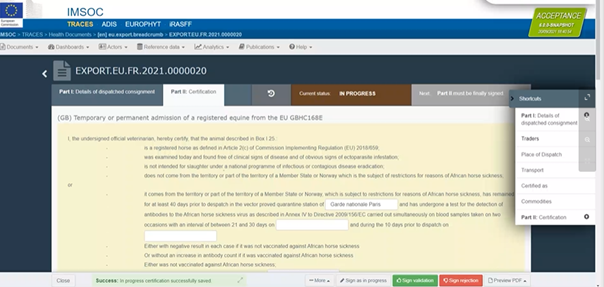
Figur 6. Del II av intyget
Utfärdande, ersättning eller annullering av intyg
Förhandsgranskning av intyget
- Du kan granska intyget i PDF-förhandsvisningen (Förhandsgranska PDF-dokument).
Utfärdande och avslag av intyg
- Utfärda exportintyget: grön knapp Bekräfta validering.
- Traditionella exportintyg: skriv ut, underteckna och stämpla manuellt.
- Intyg som undertecknas elektroniskt: underteckna i systemet.
- Avslå intyget vid behov: röd knapp Bekräfta avslag.
Ersättning av intyg
Ersätt ett utfärdat intyg (More → Ersätt) om:
- det ursprungliga intyget har försvunnit eller förstörts,
- intyget innehåller fel, eller
- uppgifterna om exportsändningen har ändrats.
Efter ersättningen:
- får det ursprungliga intyget statusen ersatt,
- kan det nya ersättande intyget redigeras.
Makulering av intyg
Makulera vid behov ett utfärdat intyg (More → Cancel document) om intyget innehåller fel eller om de uppgifter som anges i intyget inte längre är giltiga.
Utskrift och undertecknande av intyg
- Öppna det utfärdade intyget.
- Välj Preview / Print PDF.
- Välj vilka språkversioner som ska skrivas ut.
- Klicka på Skriv ut.
Observera följande vid val av språk:
- Språkversionerna skrivs ut som efterföljande sidor.
- Följ det språkval som har överenskommits mellan Europeiska kommissionen och importlandet. I slutet av vissa intygsmodeller anges vilka språk som ska väljas.
- Om det inte finns någon information om den överenskomna praxisen ska intyget skrivas ut på importlandets språk och på engelska.
- Översättningarna av intygsmodellerna kan vara delvis ofullständiga. Kontrollera vid behov innehållets korrekthet mot den engelskspråkiga versionen.
Undertecknande av intyg manuellt eller elektroniskt
- I de flesta fall undertecknas och stämplas intygen manuellt efter utskrift.
- Vissa importländer godkänner elektroniskt undertecknade intyg. Elektronisk underskrift förutsätter att den som utfärdar intyget har behörigheten eSeal.
När intyget har utfärdats kan du underteckna det elektroniskt. Öppna den gröna menyn Bekärfta validering och välj din organisation. Därefter visas markeringar för den elektroniska underskriften på intyget (figur 7).
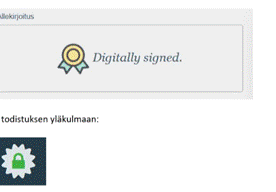
Figur 7. Markeringar för elektronisk underskrift.
6 Problemsituationer
Om TRACES eller någon av systemets funktioner är ur bruk i mer än en timme kan du använda en utskrivbar mall för det elektroniska intyget för att registrera intygsuppgifterna. Registrera uppgifterna i TRACES utan dröjsmål när systemet åter är i funktion.
- Vissa av de intygsmodeller som används finns på Livsmedelsverkets webbplats under avsnittet för export
- Vid undantagssituationer, kontakta: vientitraces@ruokavirasto.fi
6.1 Stöd och kontaktuppgifter
Vid problemsituationer kan du få hjälp från:
- Livsmedelsverkets TRACES-sidor
- Europeiska kommissionens anvisningar för inloggning i TRACES
- Europeiska kommissionens anvisningar om exportintyg i TRACES
- din egen tillsynsmyndighet
- Europeiska kommissionens supportadress: TRACES-Support@ec.europa.eu
- Livsmedelsverkets regionala enheter (exportörer av levande djur): elaintraces@ruokavirasto.fi
- Livsmedelsverkets exportsektion (övriga animaliska produkter): vientitraces@ruokavirasto.fi
6.2 TRACES utbildningsmiljö
Du kan öva användningen av TRACES i en separat TRACES-utbildningsmiljö
Logga in i utbildningsmiljön med dina egna EU Login-uppgifter.